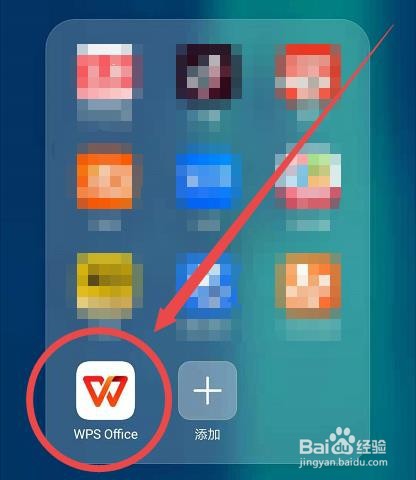
1、在手机上找到WPS图标,点击一下。
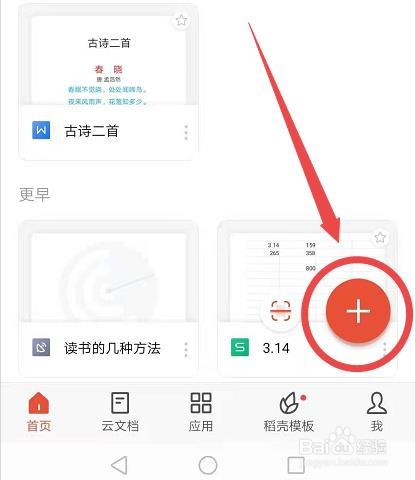
2、点击红圆“+”号。
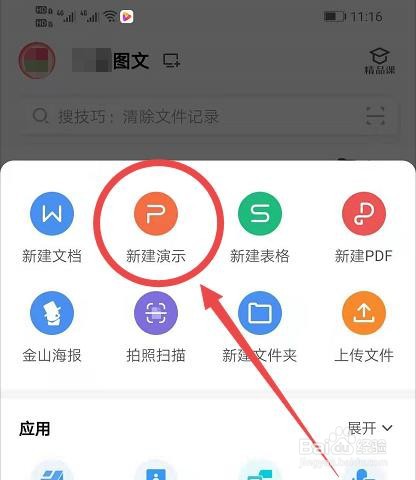
3、点击“新建演示”。
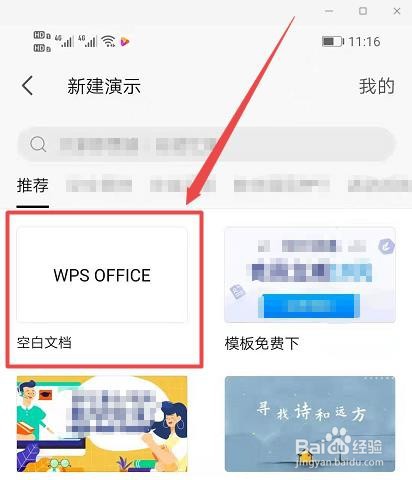
4、点击“WPS office ”图框。
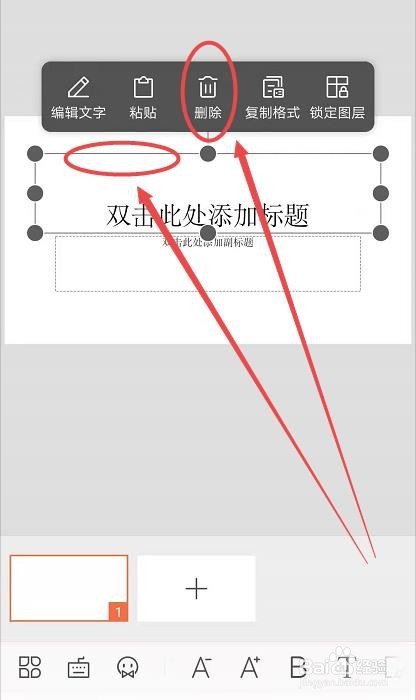
5、演示页面已经建立,如果不需要原来的标题文本框,点击文本框,进行“删除”。
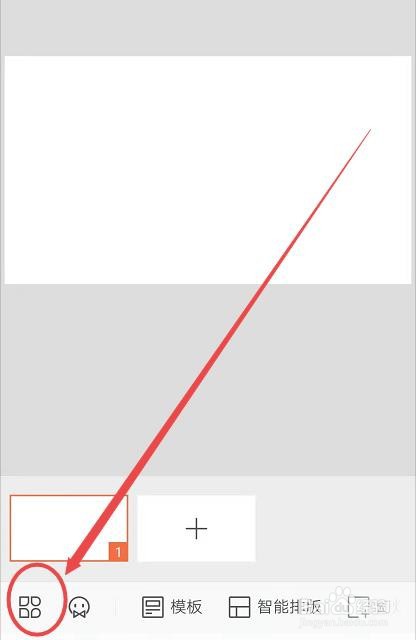
6、演示页面已经清空,在页面左下角找到“菜单”图标,点击一下。
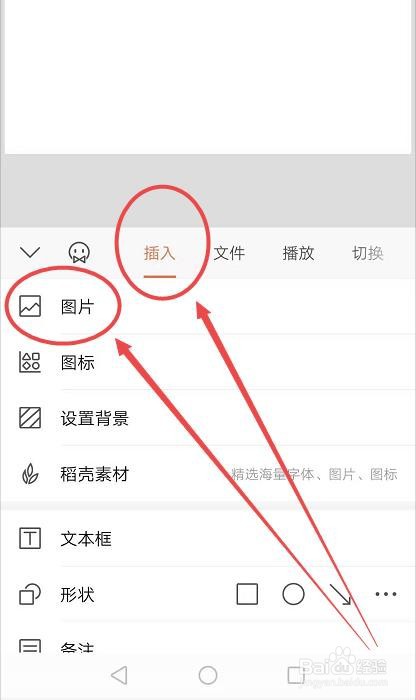
7、找到“插入”并选择,接着点击“图片”图标。
8、点击“相册”。
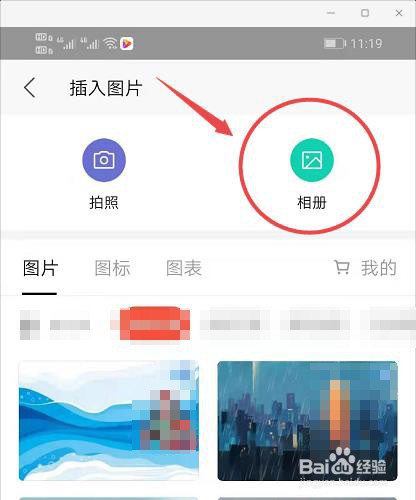
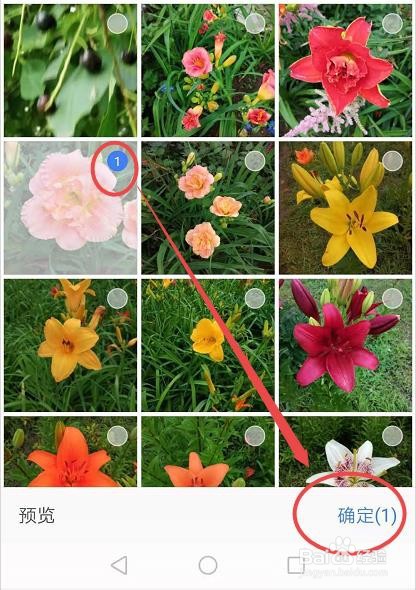
9、你可以从手机图库中选择照片。选定之后勾选这个照片,并找到右下角的“确定”。
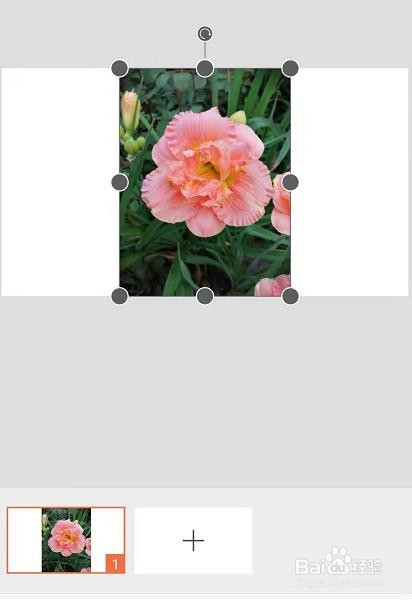
10、点击“确定”,照片进入演示页面,可以继续编辑处理。
时间:2026-05-08 16:11:38
1、在手机上找到WPS图标,点击一下。
2、点击红圆“+”号。
3、点击“新建演示”。
4、点击“WPS office ”图框。
5、演示页面已经建立,如果不需要原来的标题文本框,点击文本框,进行“删除”。
6、演示页面已经清空,在页面左下角找到“菜单”图标,点击一下。
7、找到“插入”并选择,接着点击“图片”图标。
8、点击“相册”。
9、你可以从手机图库中选择照片。选定之后勾选这个照片,并找到右下角的“确定”。
10、点击“确定”,照片进入演示页面,可以继续编辑处理。
