word如何添加和删除水印

 时间:2026-02-15 11:53:50

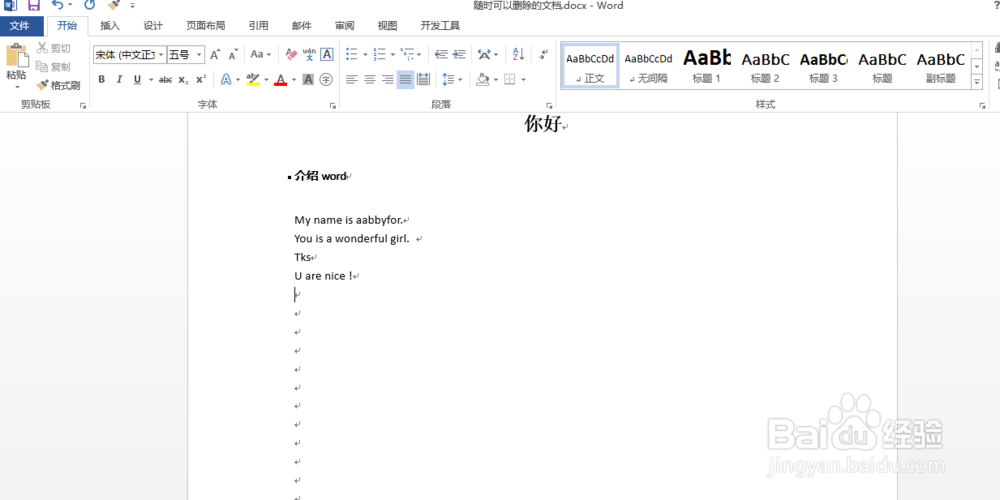
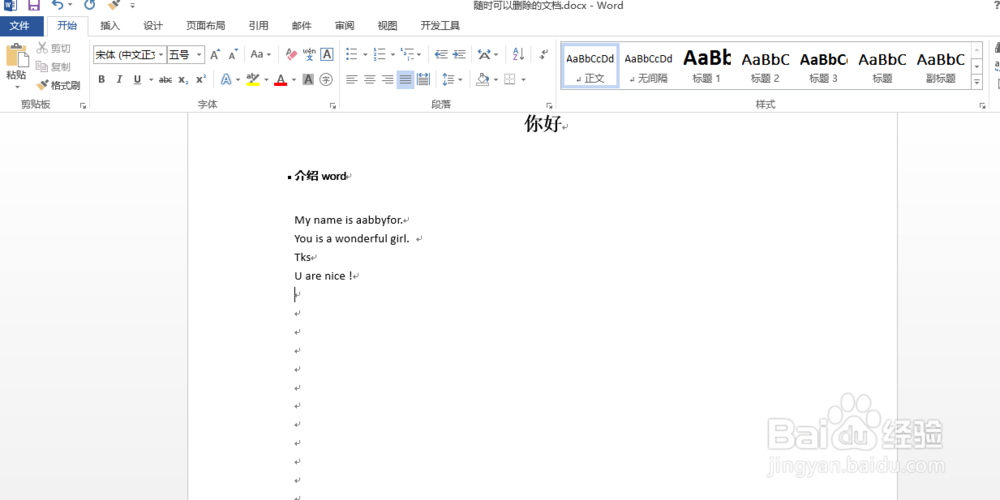
1、这是一份没有打过水印的word文档。
word如何添加和删除水印

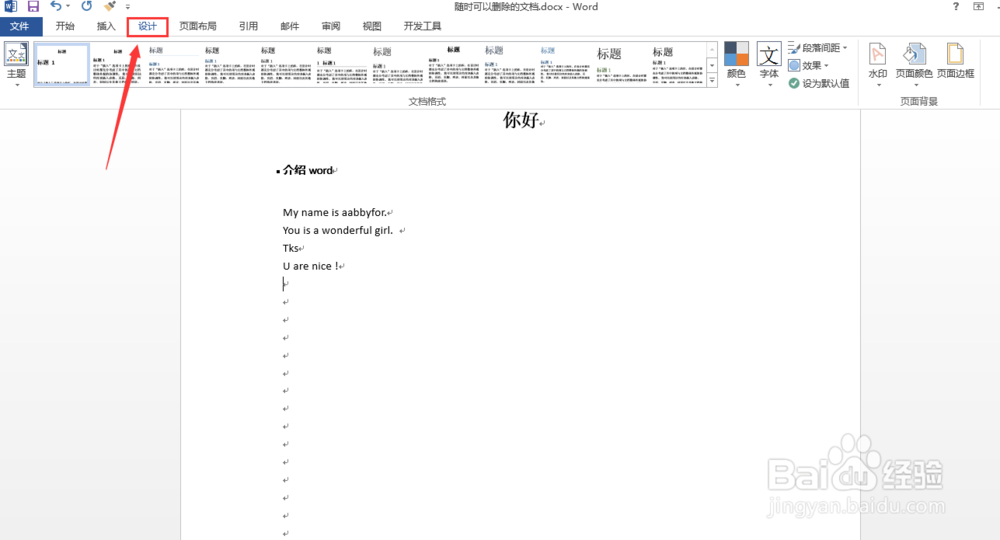
2、单击“设计”。

word如何添加和删除水印

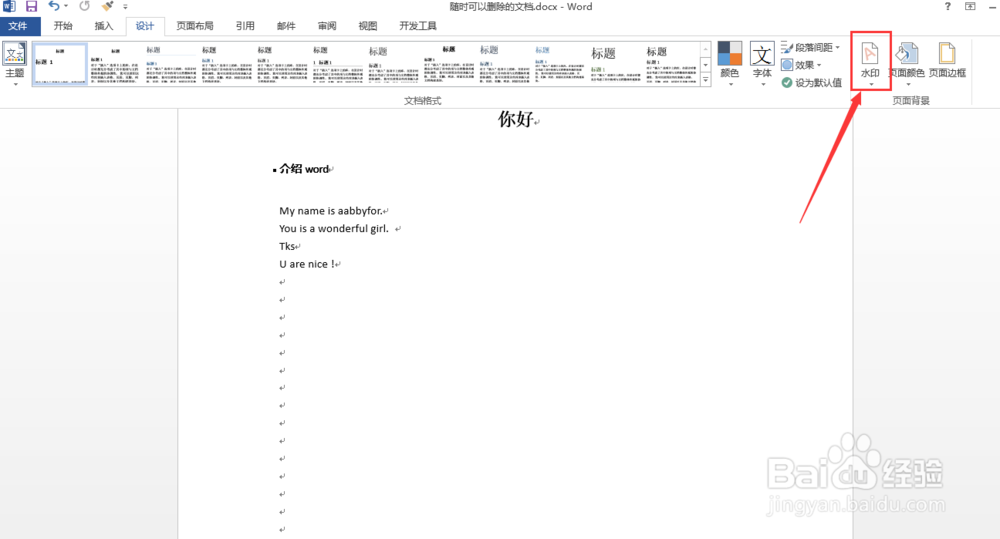
3、点击“水印”。

word如何添加和删除水印

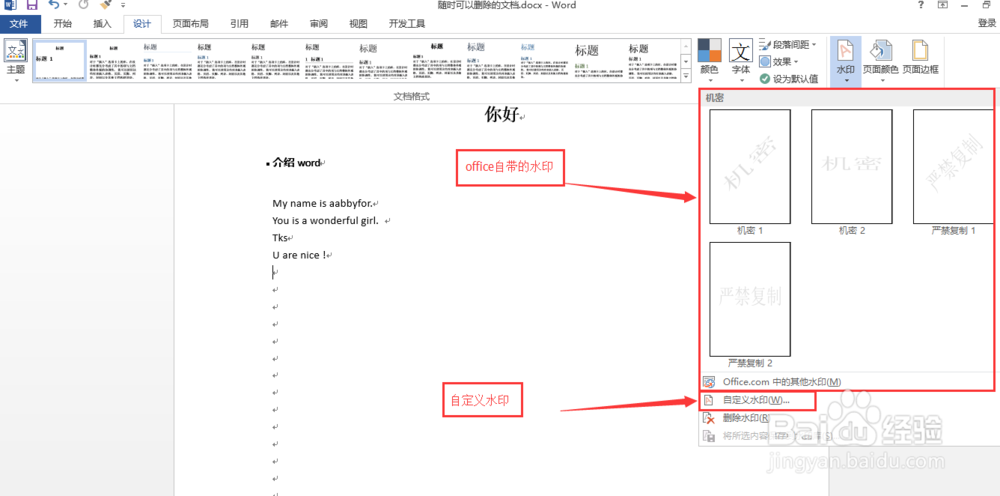
4、“水印”下有“office自带的水印”,以及“自定义水印”。

word如何添加和删除水印

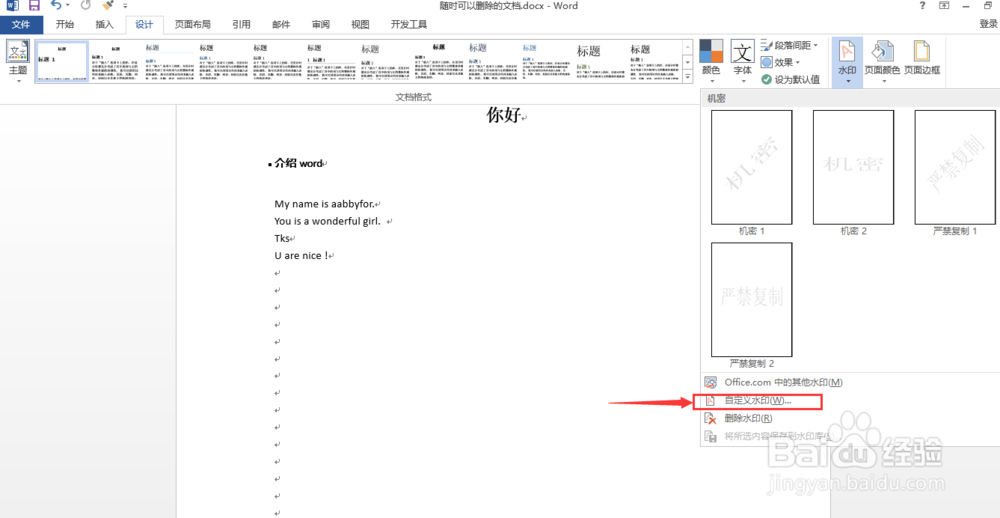
5、单击“自定义水印”。

word如何添加和删除水印

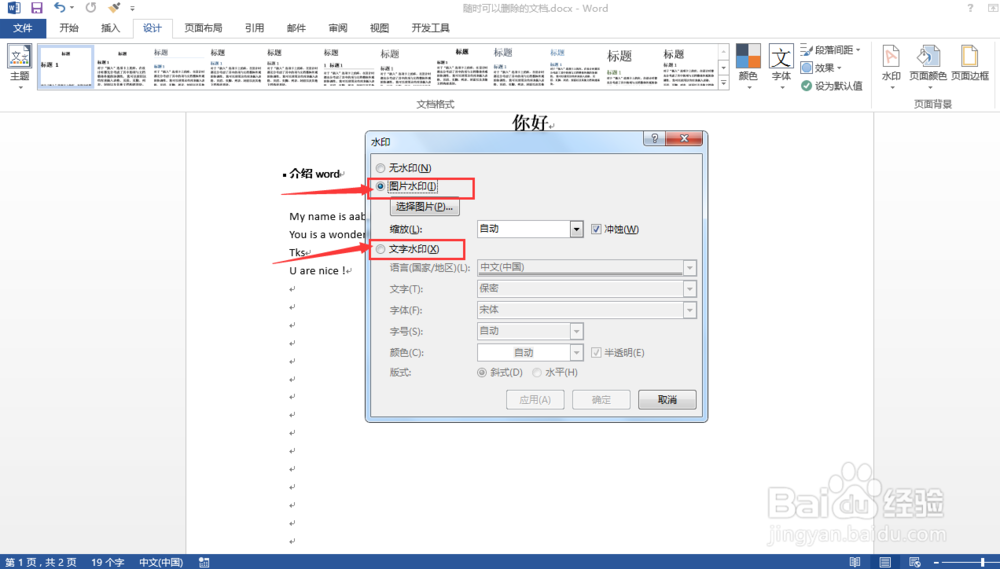
6、水印区分“图片水印”和“文字水印”。

word如何添加和删除水印

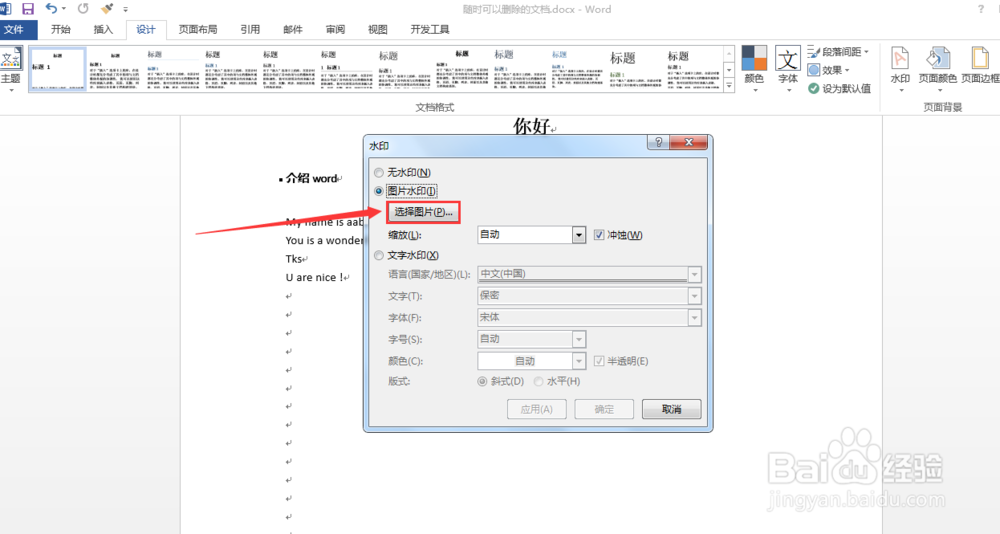
7、这里以“图片水印”为例,单击“选择图片”。

word如何添加和删除水印

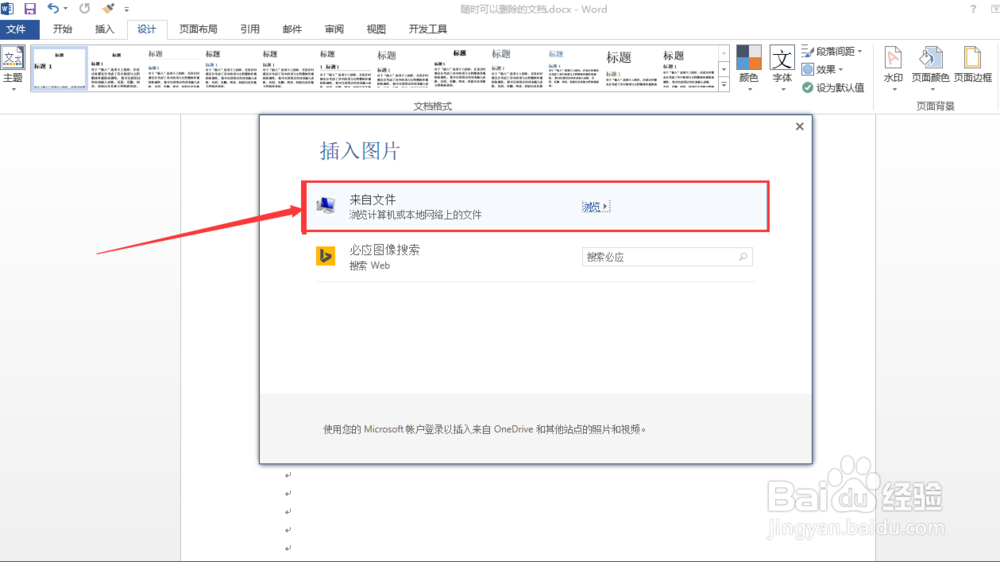
8、单击“来自文件”。

word如何添加和删除水印

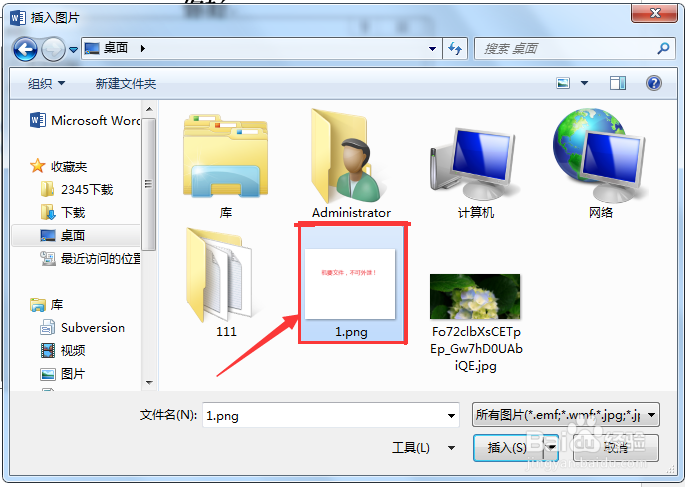
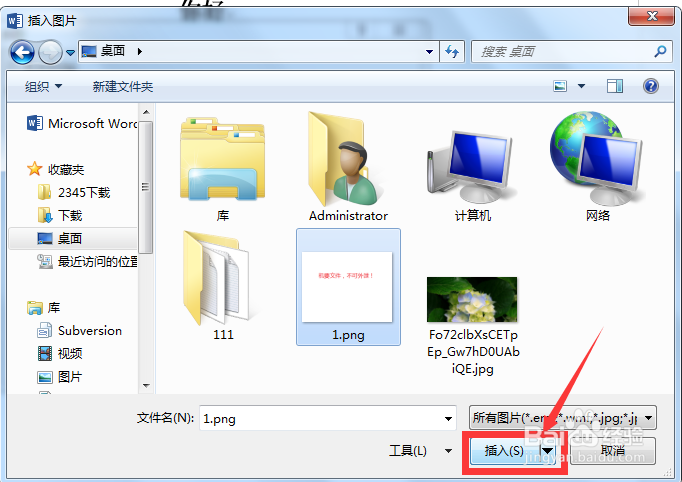
9、选中添加的水印文件。

word如何添加和删除水印

10、单击“插入”。

word如何添加和删除水印

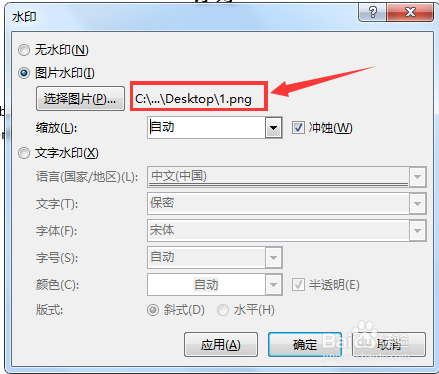
11、出现路径,说明添加成功。

word如何添加和删除水印

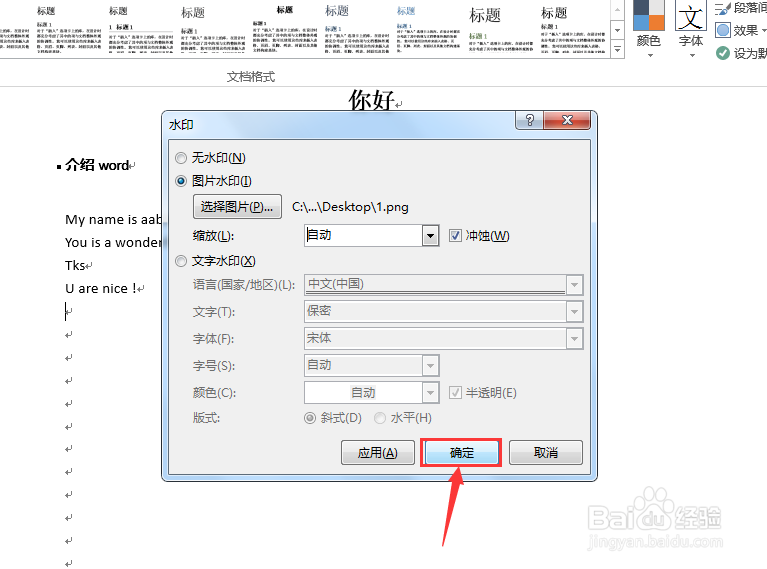
12、单击“确定”。

word如何添加和删除水印

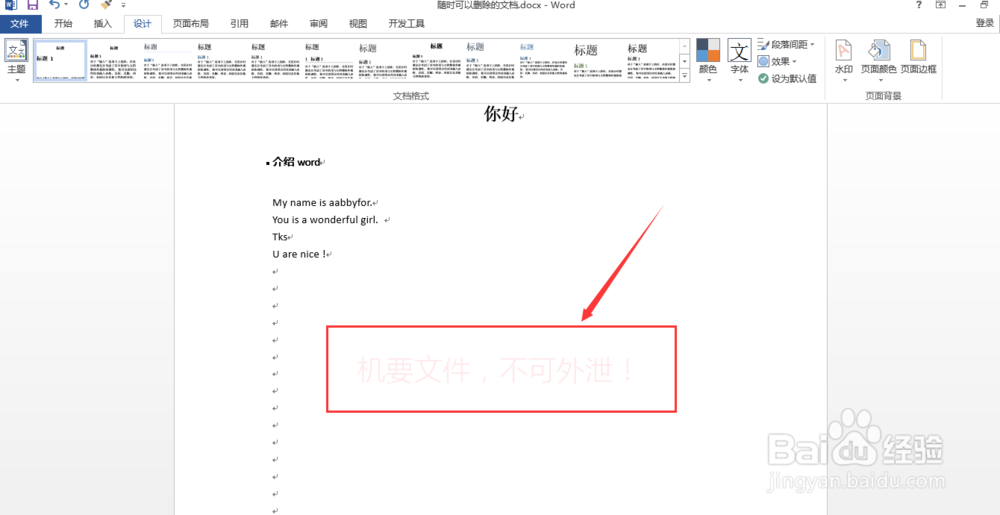
13、水印“机要文件,不可外泄”添加成功。

word如何添加和删除水印

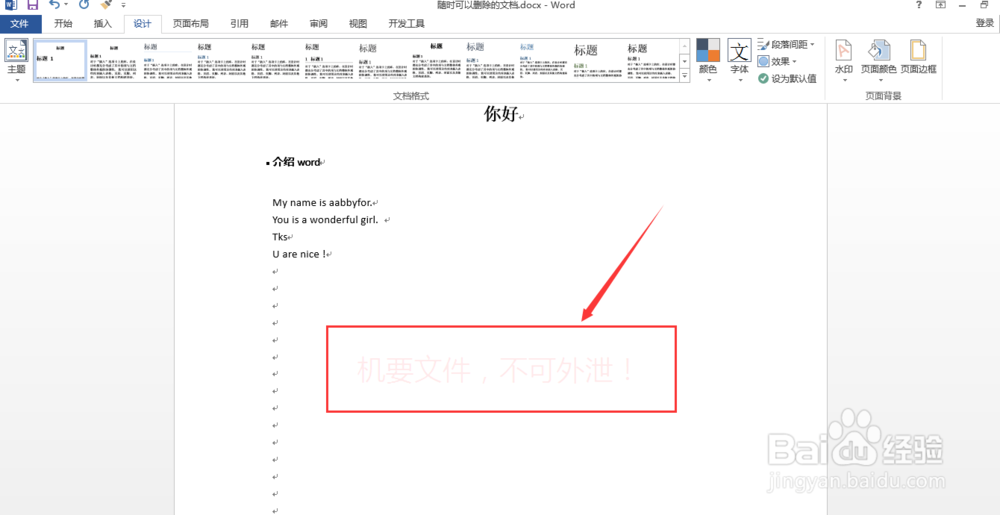
1、这份文件带有水印“机要文件,不可外泄”。

word如何添加和删除水印

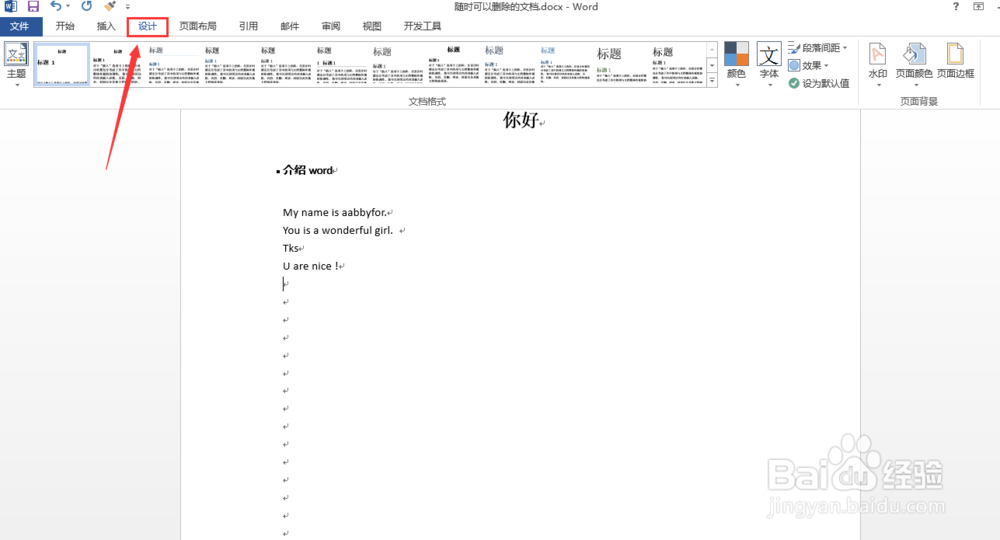
2、单击菜单栏“设计”。

word如何添加和删除水印

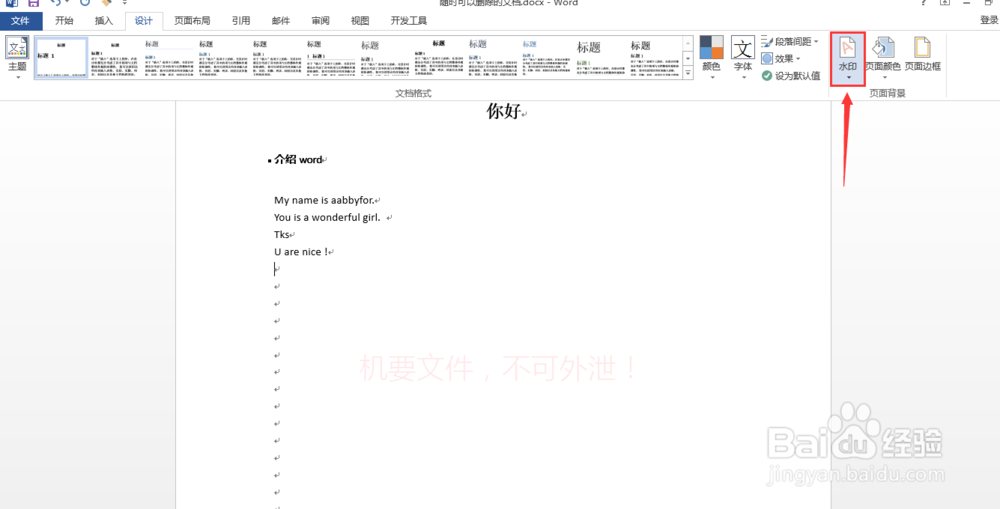
3、单击工具栏“水印”。

word如何添加和删除水印

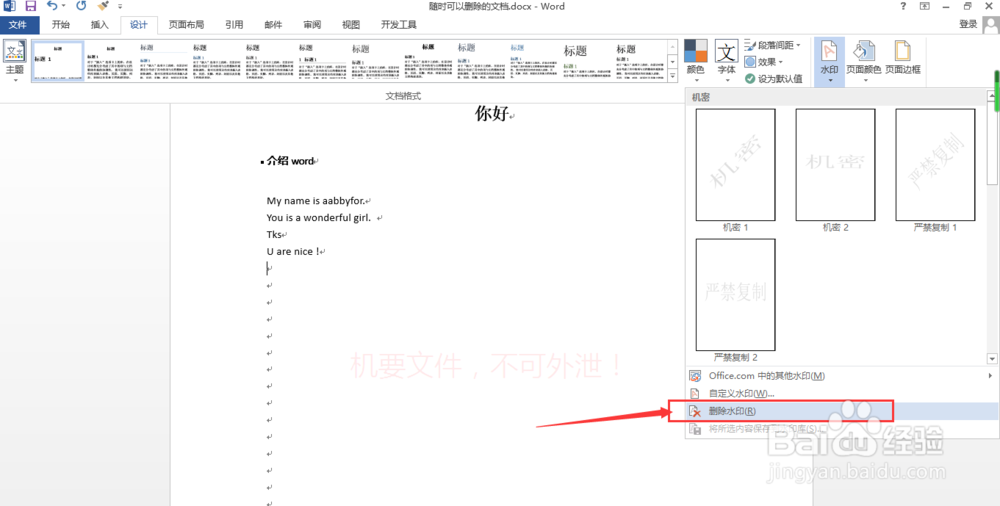
4、单击“删除水印”。

word如何添加和删除水印

5、水印“机要文件,不可外泄”消失。

word如何添加和删除水印

  • Word如何添加水印和删除水印
  • word如何删除和添加水印?
  • Word怎么删除水印,添加水印
  • 怎样在Word2016中添加删除水印
  • word怎样插入页码?
  • 热门搜索
    馅饼怎么做 君子兰夹箭怎么办 蛇胆疮是怎么引起的 善草纪护肤品怎么样 怎么删除页码 入耳式耳机怎么戴 存折密码忘了怎么办 香菜怎么种 共享文件夹怎么设置 鱼刺卡在喉咙怎么办