1、新建虚机,选择esxi7或更高版本,然后点击下一步。

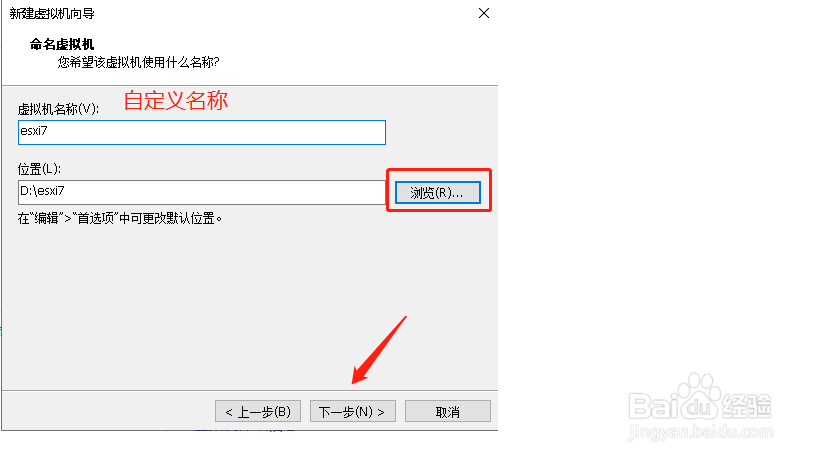
2、自定义虚机的名字,选择存放位置,然后点击下一步。
3、定义磁盘容量,然后点击下一步。

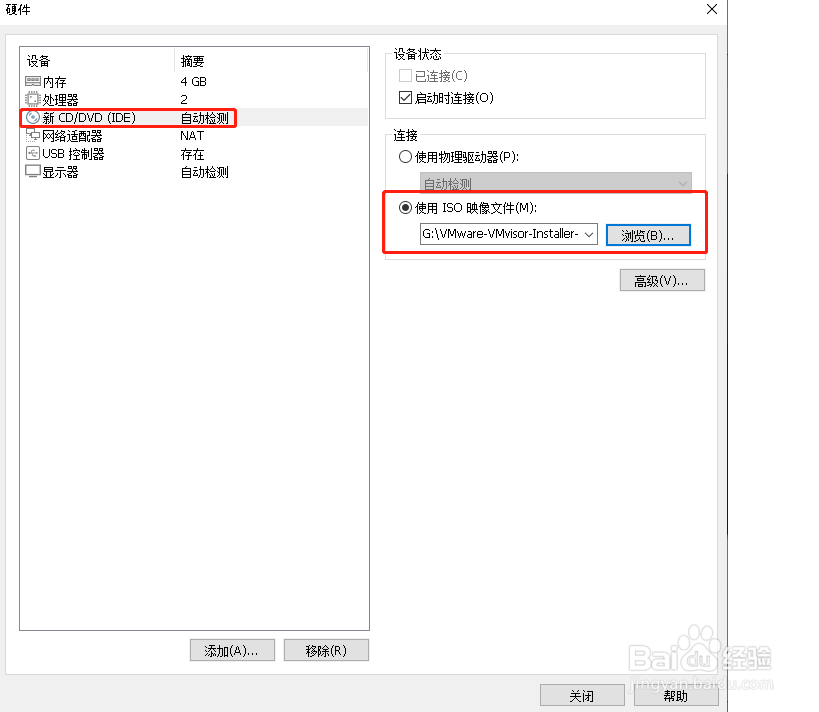
4、自定义硬件,选择esxi7的镜像,然后确定。
5、启动安装程序后,回车继续。

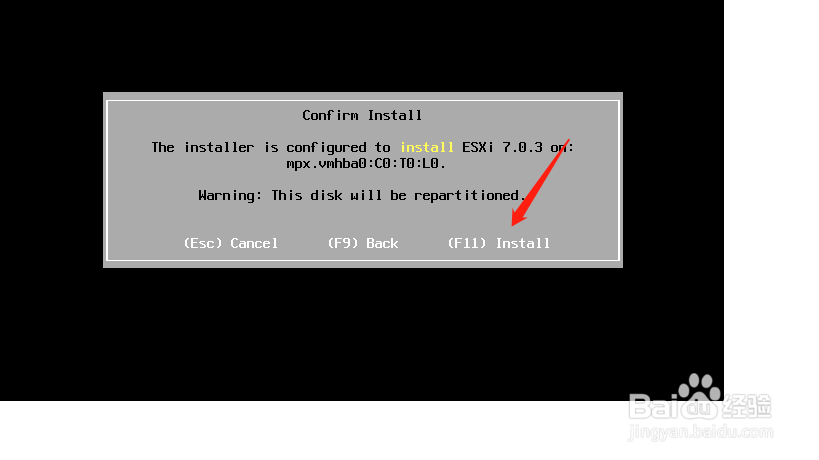
6、按F11键继续安装。

7、选择要安装的磁盘,回车继续。

8、输入最少7位的复杂密码,然后回车。

9、最后,按F11开始安装系统。
时间:2026-04-22 12:07:26
1、新建虚机,选择esxi7或更高版本,然后点击下一步。
2、自定义虚机的名字,选择存放位置,然后点击下一步。
3、定义磁盘容量,然后点击下一步。
4、自定义硬件,选择esxi7的镜像,然后确定。
5、启动安装程序后,回车继续。
6、按F11键继续安装。
7、选择要安装的磁盘,回车继续。
8、输入最少7位的复杂密码,然后回车。
9、最后,按F11开始安装系统。
