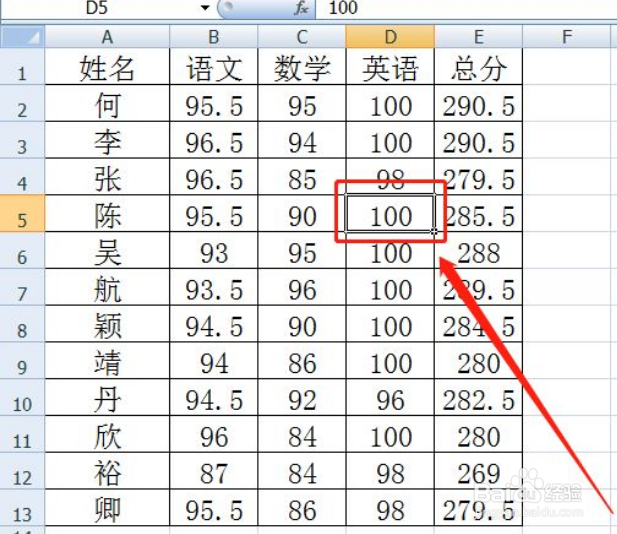
1、打吩毙开要操作的表格。点击数据区域的任意一个单元格。
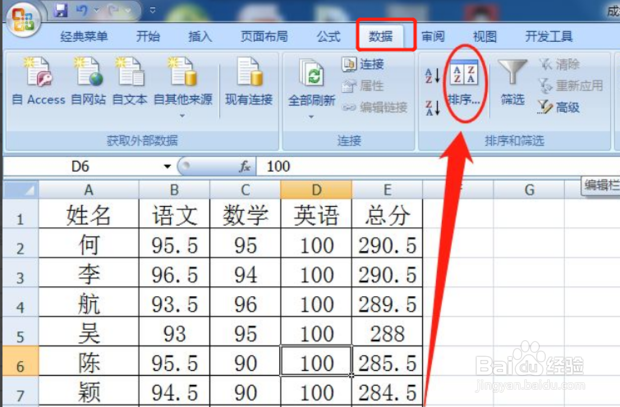
2、单击菜单栏上的“数据”菜单,点击“排序”按钮。
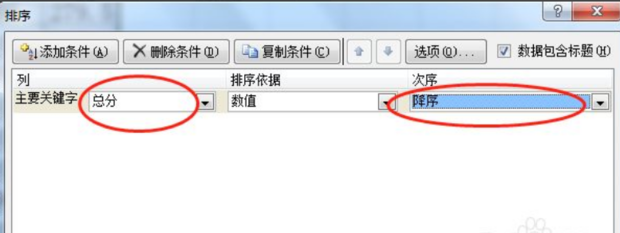
3、在“列”的“主要关键字”中选择“总分”,“次序”怕涛包选择“降序”,点击“确定”按钮。
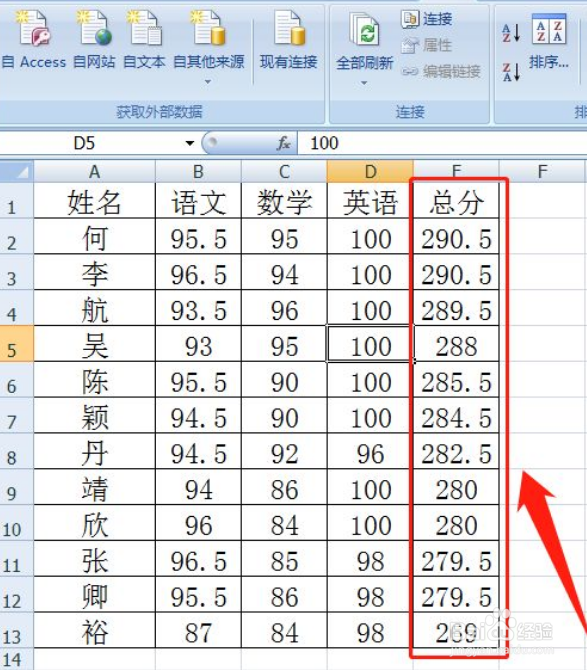
4、在工作表中就可以看到这些数据已经按总分由高到低的顺序进行了排铲脾序。
时间:2026-04-23 11:06:15
1、打吩毙开要操作的表格。点击数据区域的任意一个单元格。
2、单击菜单栏上的“数据”菜单,点击“排序”按钮。
3、在“列”的“主要关键字”中选择“总分”,“次序”怕涛包选择“降序”,点击“确定”按钮。
4、在工作表中就可以看到这些数据已经按总分由高到低的顺序进行了排铲脾序。
