1、如何刷新数据。
1.1 鼠标点击所选表格,使表格呈现蓝色和黄色的方框。
此时处于可编辑状态。

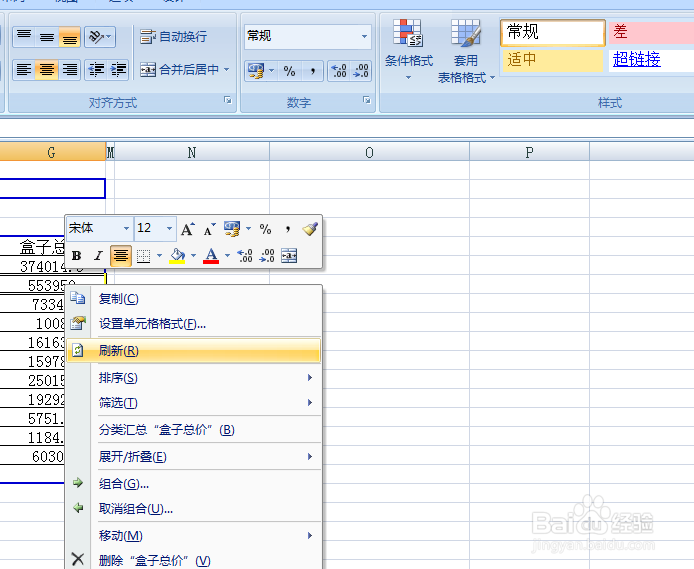
2、1.2. 鼠标置于表格上不动,随即点击鼠标右键,弹出右边选项侧栏。
在侧栏的选项中,点选“刷新”这个选项。
这样就完成了刷新步骤。这时可以查看数据的变化情况。
3、2.在数据源表上,所输入的数据已经超过了数据源涵盖的范围。导致数据透视表显示新数据失败。此时需要跟新数据源。
首先,点选表格,呈现蓝黄色。选定很重要,不能跳过。

4、2.1 在点选和不点选表格时,看见的工具栏是不一样的。
如图一:未点选
如图二:已点选
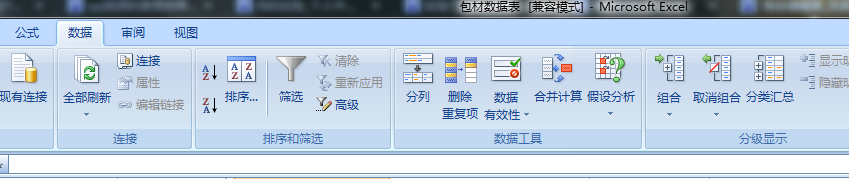

5、2.2 鼠标点击工具栏“选项”一栏,这时会弹出“选项”栏目下的可选择项目。
在下列项目中,点击“更改数据源”这一选项。

6、2.3点击选项后,表格会自动跳转至数据源所在的表格。
选择第一个,选择表/区域。选项。
此时可以看见,一个红色箭头小标志。左边是黑色的待选区。
此时图标小箭头为红色朝左上方状态。

7、2.4鼠标点击红色小箭头图标,对话框自动跳转变小,变成可选状态。
此时图标小箭头为红色朝下状态。

8、2.5点击图标后,表格出现虚线框。
按住鼠标不放,拖动虚线框至想要选取的数据位置。
增大或延长表格区域都可。
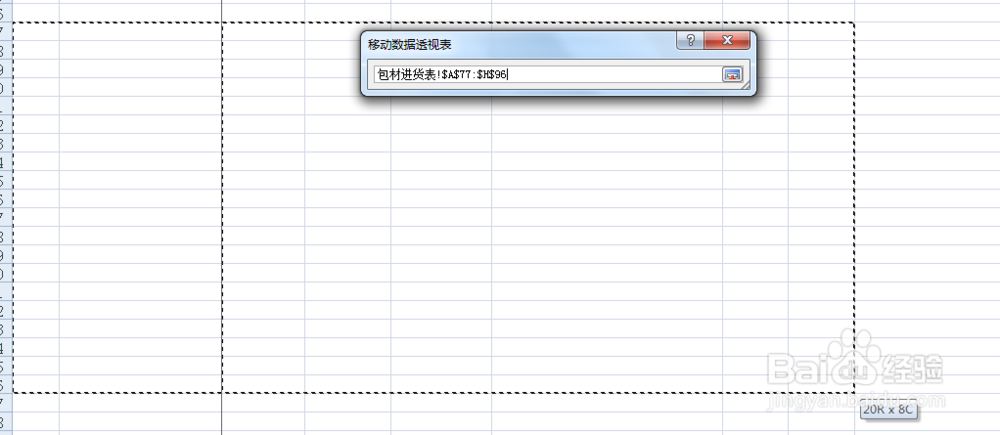
9、2.6 选取所需表格后,松开鼠标按键。
对话框会自动跳转。此时点击确定。

10、点击确定后,表格自动跳至原表格。此时就可以看见更新的数据了。
如果数据没变化,可点击刷新键即可。
这样刷新数据和更新数据源的步骤就都完成了。

