ps怎样制作工笔画效果

 时间:2026-02-14 10:47:16

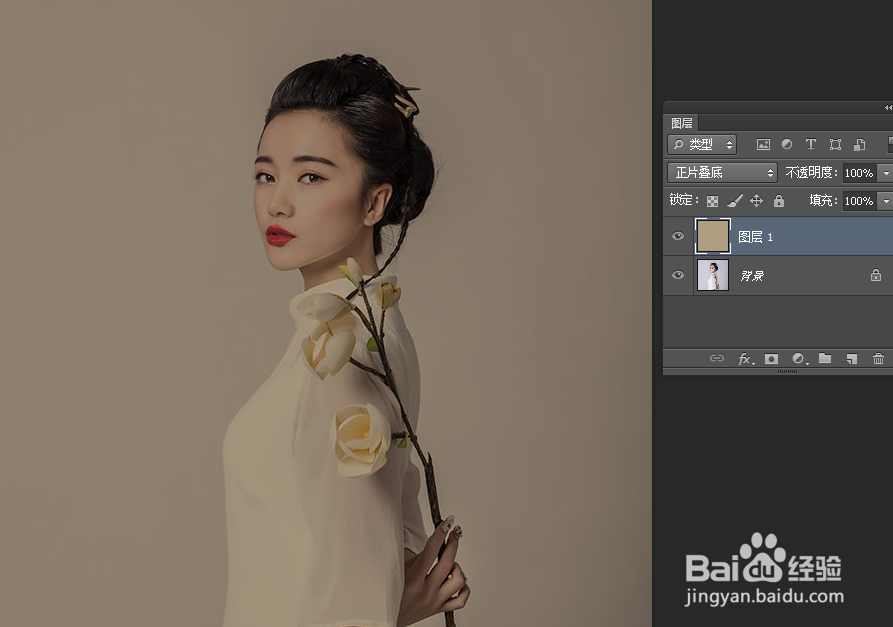
1、打开素材,新建一个填充图层,RGB数值我选到的是 R:174 G:157 B:129;然后,正片叠底
ps怎样制作工笔画效果

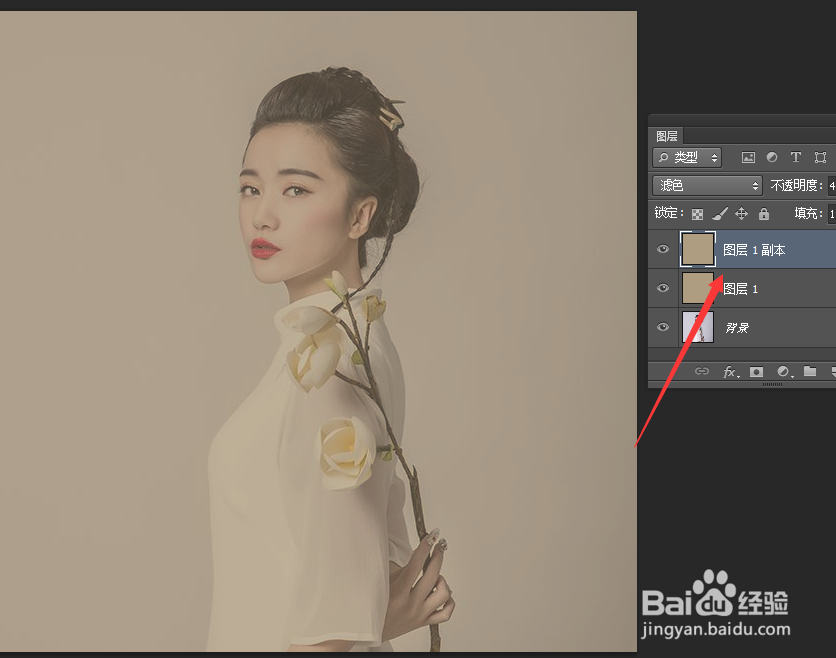
2、复制上一层的正片叠底,然后改为滤色,把照片的明度提高,特别是把暗部区域层次提高,让照片暗部达到中性灰以下,这个图层的透明度为40%。而且我们可以就在这个层上面做到纹理效果
ps怎样制作工笔画效果

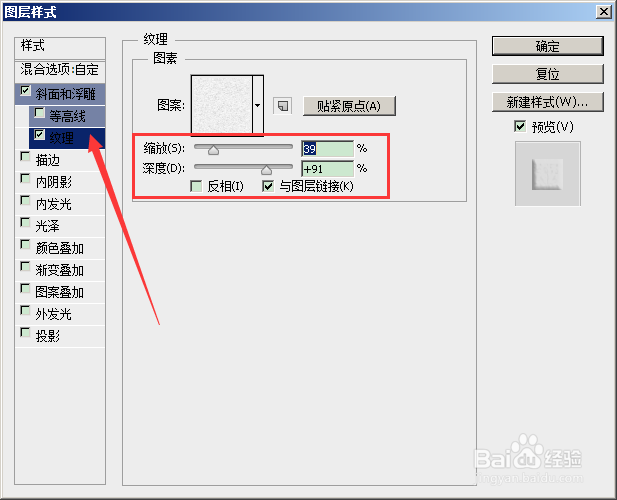
3、混合选项,然后在斜面和浮雕选项里面找到纹理,然后选择一个纹理效果,通过缩小和深度来调整纹理在照片里出现的感觉。
ps怎样制作工笔画效果

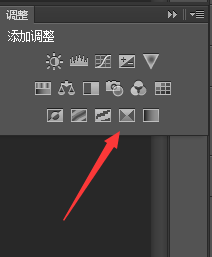
4、新增可选颜色,我们不动它,直接把混合模式改为柔光。就能得到此图的效果。
ps怎样制作工笔画效果

5、最终得到我们想要的效果如下图

ps怎样制作工笔画效果

  • ps如何制作工笔画效果
  • ps工笔画人像教程
  • 教你用PS做创意方块图片
  • ps如何给文字添加漂亮的光泽效果
  • 如何用PS调整风景图片的色调
  • 热门搜索
    交流接触器的作用 锥子脸适合什么发型 圆的知识点总结 氯化钾的作用 白蛋白的功效与作用 市场营销是学什么 运动衣品牌 长春有什么好玩的 有板有眼什么意思 有没有什么好看的小说