如何设置电脑开机密码和更改、取消电脑开机密码

 时间:2026-04-22 13:14:44

1、第一步 点开始菜单找到控制面板

如何设置电脑开机密码和更改、取消电脑开机密码

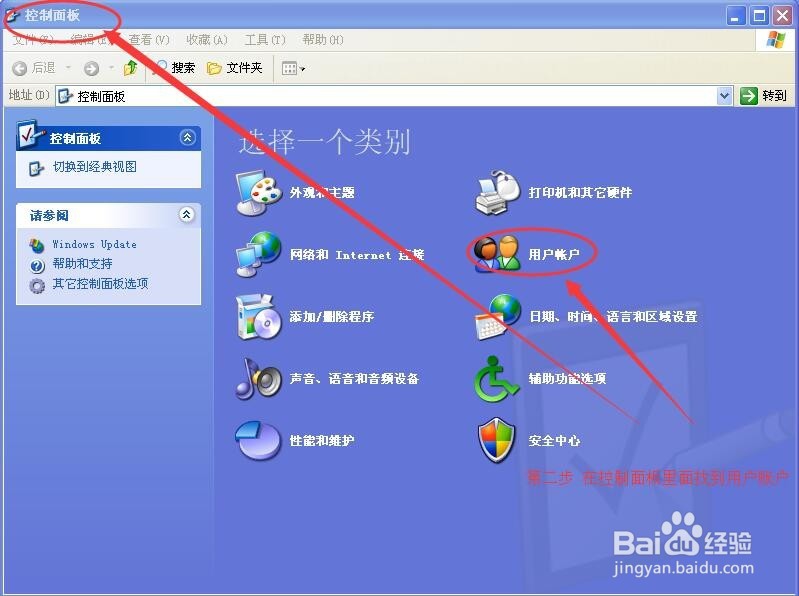
2、第二步 找到用户账户并点击它

如何设置电脑开机密码和更改、取消电脑开机密码

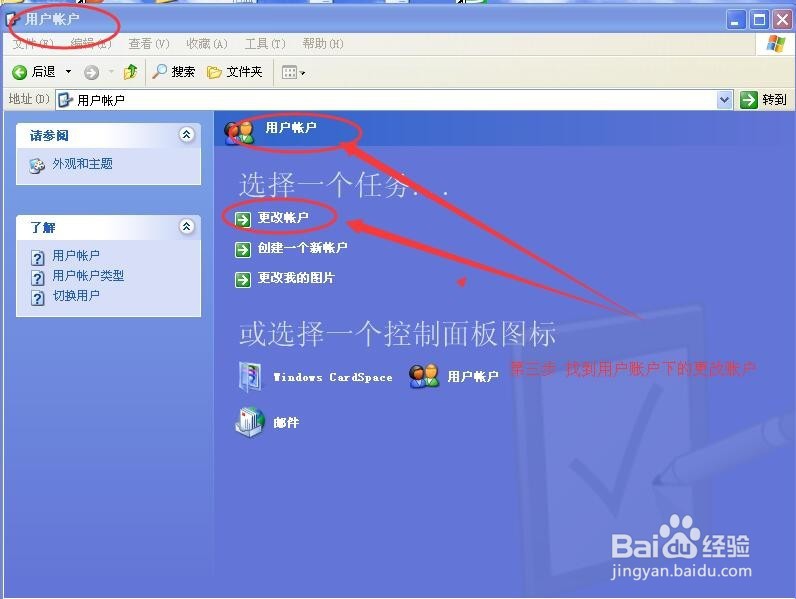
3、第三步 在用户账户下找到更改账户按钮

如何设置电脑开机密码和更改、取消电脑开机密码

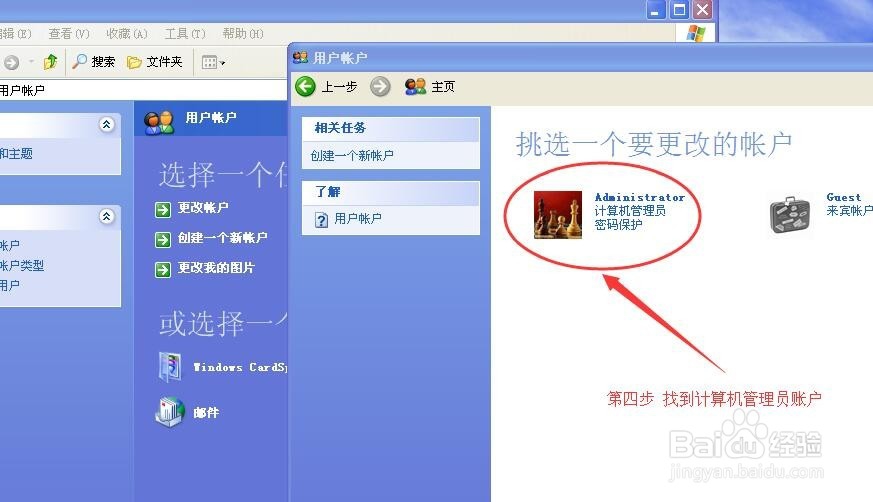
4、第四步 点开更改账户找到计算机管理员账户

如何设置电脑开机密码和更改、取消电脑开机密码

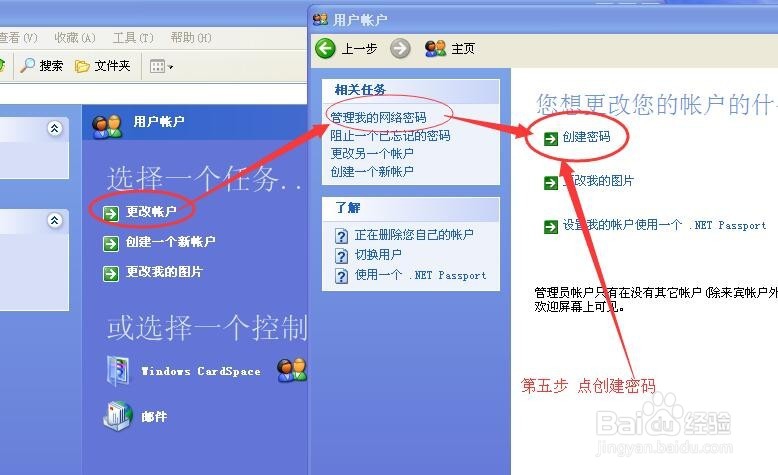
5、第五步 点击管理员账户下创建密码

如何设置电脑开机密码和更改、取消电脑开机密码

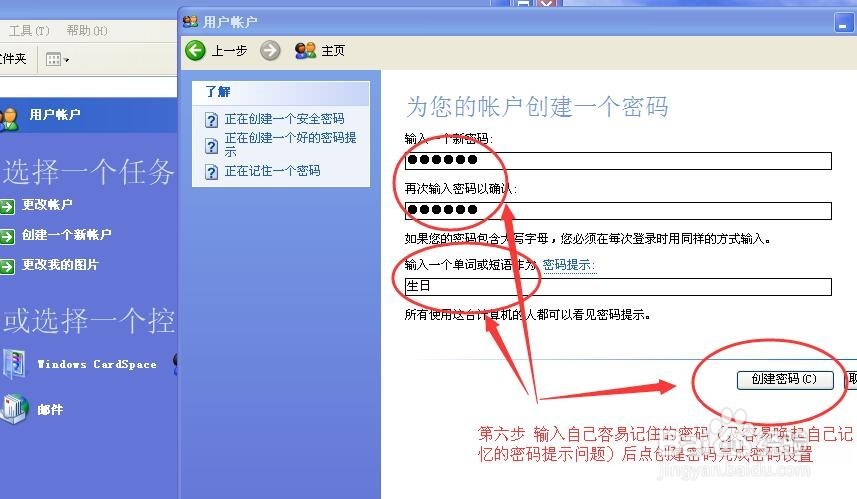
6、第六步 点开创建密码设置栏输入自己容易记住的密码后点创建密码完成密码设置
如何设置电脑开机密码和更改、取消电脑开机密码

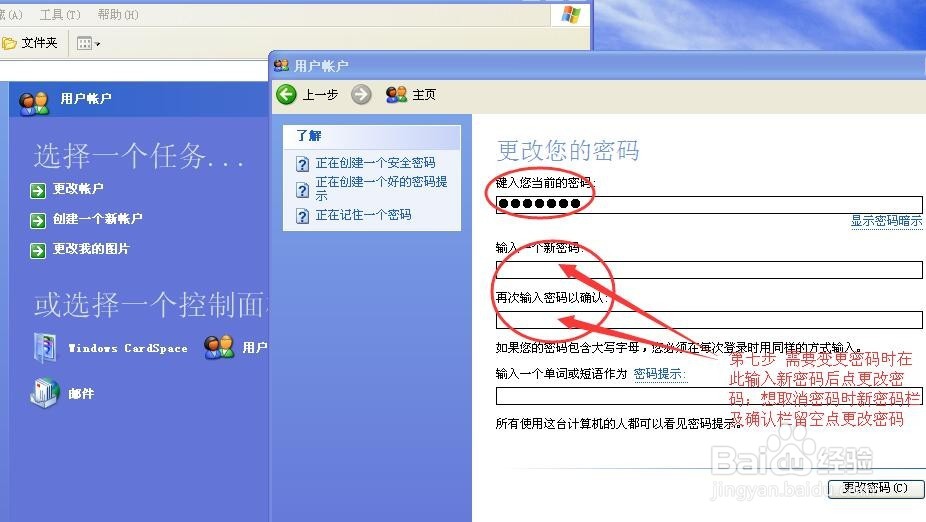
7、第七步 当我们需要更改密码或取消密码时前面操作步骤相同,系统弹出更改密码设置栏时在输入原密码后,需要更改密码时在下面输入新密码并确认新密码后点更改密码完成密码更改;当我们需要取消密码时在新密码输入及确认栏留空白后点更改密码完成开机密码取消
如何设置电脑开机密码和更改、取消电脑开机密码

  • 电脑开机密码怎么设置 如何取消电脑开机密码
  • 电脑怎么设置开机密码,电脑怎么取消开机密码
  • 电脑如何设置开机密码和取消开机密码
  • 如何设置电脑开机密码及取消开机密码?
  • 怎么设置电脑开机密码和取消开机密码
  • 热门搜索
    闪迪内存卡怎么样 如皋旅游 酒泉旅游 如何戒撸 耳朵红热是怎么回事 如何设置电脑开机密码 路由器有没有辐射 win7怎么安装打印机 新日电动车质量怎么样 旅游百事通官网