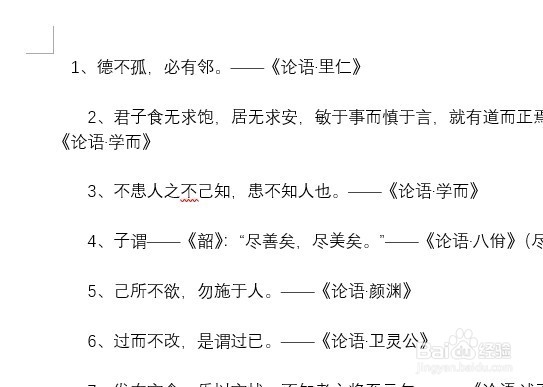
1、首先在电脑上用Word打开要编辑的文档
2、接着我们在打开的Word编辑窗口中,点击上面的“布局”菜单。

3、在打开的布局窗口中,我们找到并点击“对齐”按钮
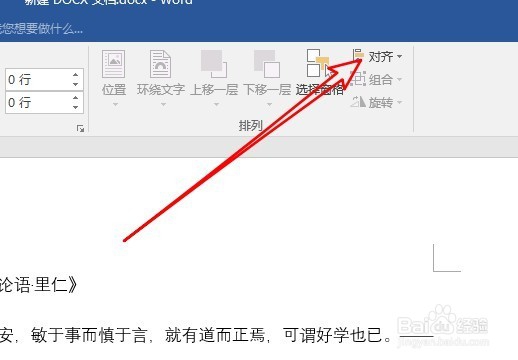
4、在弹出的对齐下拉菜单中,我们点击“查看网格线”的菜单项。

5、这时我们就可以在Word文档中看到页面上的网格线了。

6、如果想要设置网格线的大小或是样式的话,只需要点击对齐下拉菜单中的“网格设置”菜单项。

7、这时就会弹出网格线和参考线的设置窗口,在窗口中对网格线进行设置就可以了。

时间:2026-04-24 19:26:56
1、首先在电脑上用Word打开要编辑的文档
2、接着我们在打开的Word编辑窗口中,点击上面的“布局”菜单。
3、在打开的布局窗口中,我们找到并点击“对齐”按钮
4、在弹出的对齐下拉菜单中,我们点击“查看网格线”的菜单项。
5、这时我们就可以在Word文档中看到页面上的网格线了。
6、如果想要设置网格线的大小或是样式的话,只需要点击对齐下拉菜单中的“网格设置”菜单项。
7、这时就会弹出网格线和参考线的设置窗口,在窗口中对网格线进行设置就可以了。
