Wps中如何快速设置文字为“竖排”显示?

 时间:2026-02-14 02:48:42

1、      选取工作表中需要改变文字方向的单元格,如下图所示:
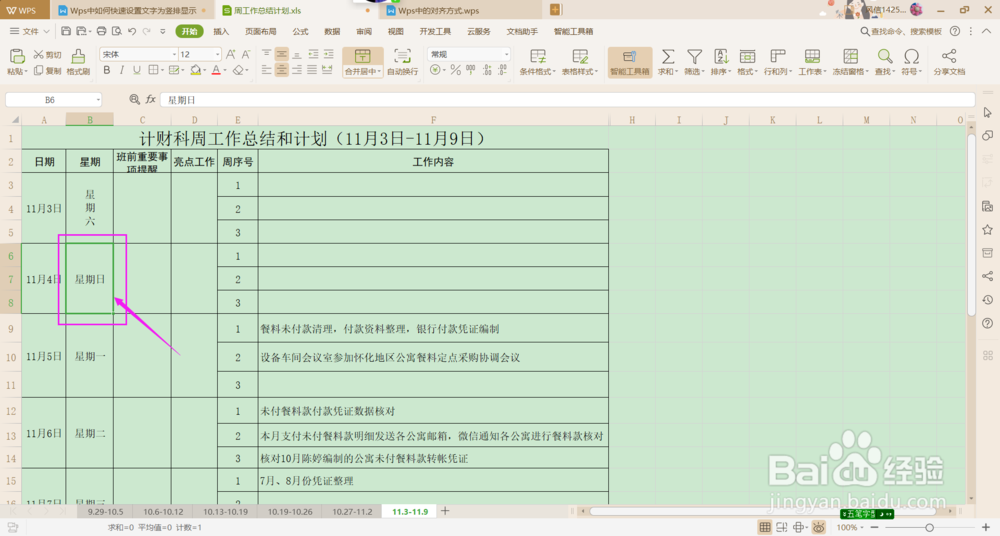
Wps中如何快速设置文字为“竖排”显示?

2、      使用技巧:

      按住Ctrl键,点击不同的单元格,可以同时选取表格多个不连续的单元格。
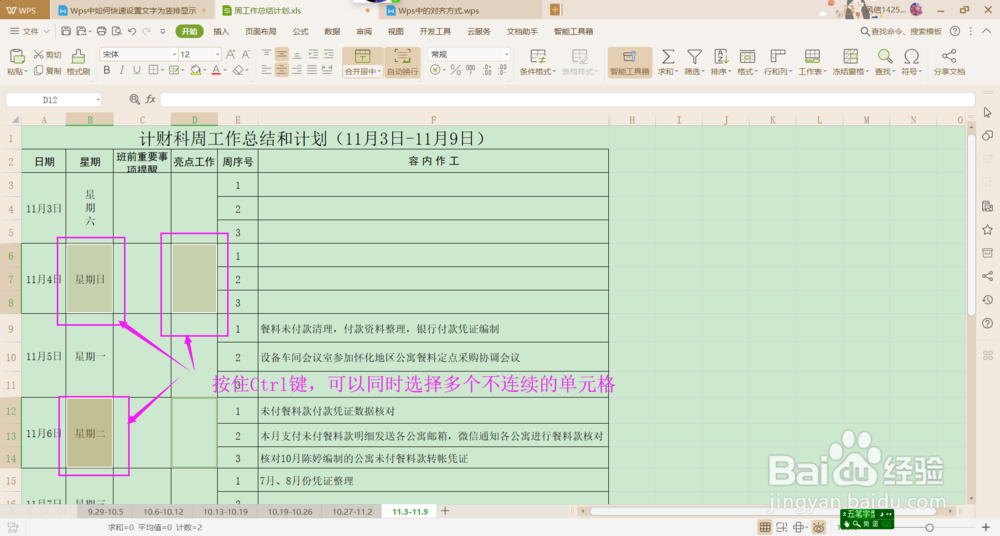
Wps中如何快速设置文字为“竖排”显示?

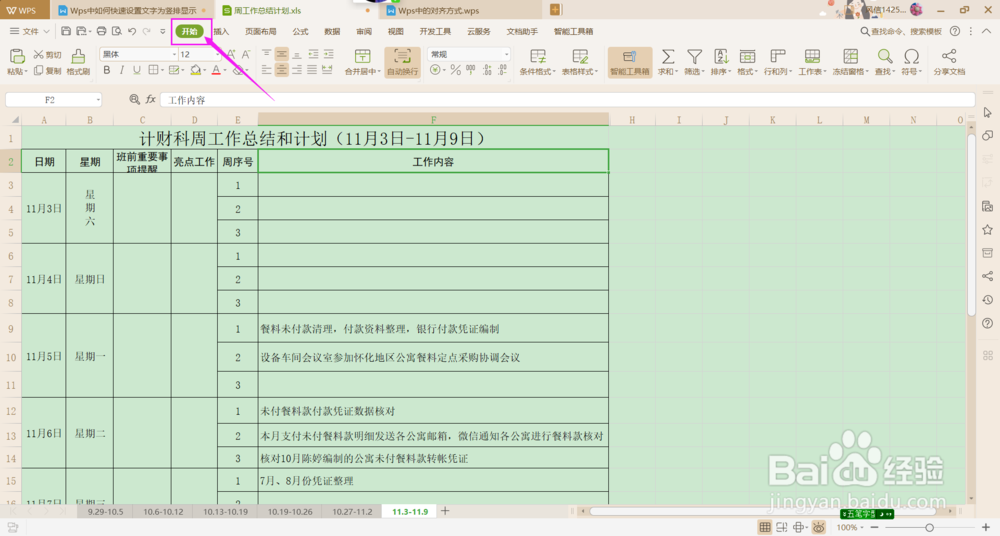
3、     切换至“开始”命令栏,如下图所示:

Wps中如何快速设置文字为“竖排”显示?

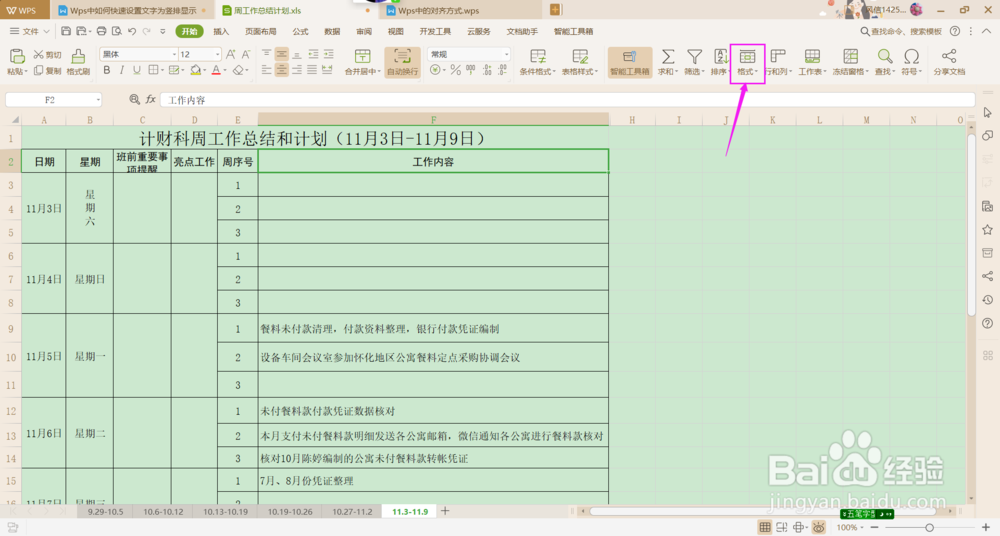
4、      选取“开始”命令中的“格式”,如下图所示:

Wps中如何快速设置文字为“竖排”显示?

5、     鼠标单击“格式”,在弹出的下拉菜单栏中选择“单元格...”,如下图所示:
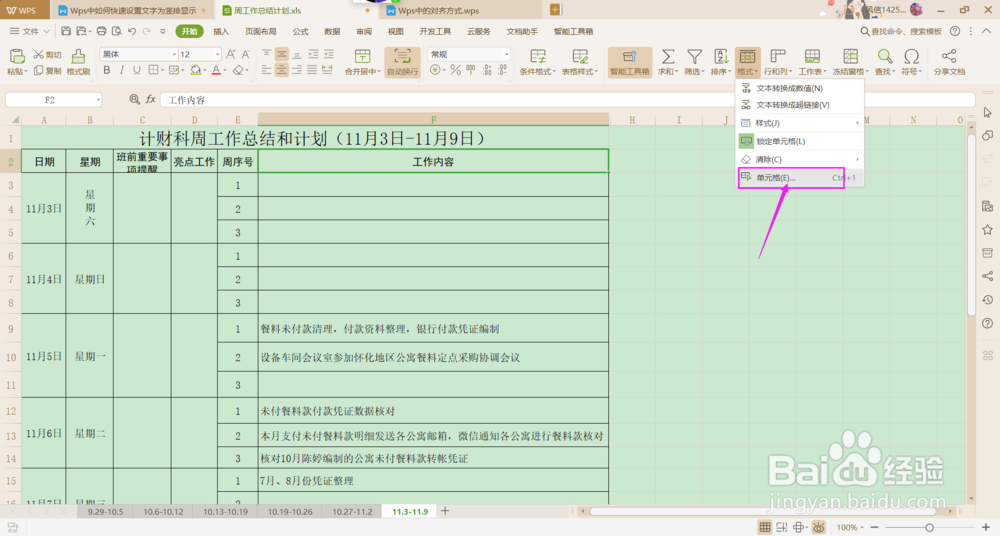
Wps中如何快速设置文字为“竖排”显示?

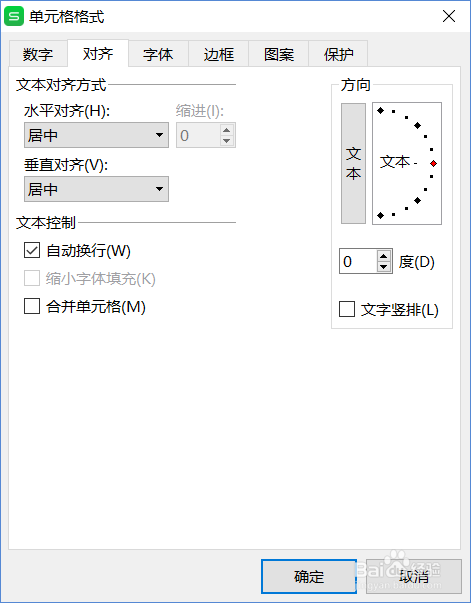
6、     弹出“单元格格式”的对话框,如下图所示:

Wps中如何快速设置文字为“竖排”显示?

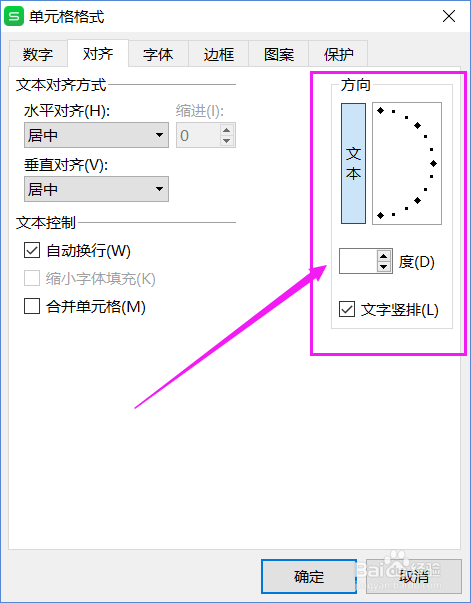
7、     鼠标单击对话框中“方向”中的“文本”,如下图所示:

Wps中如何快速设置文字为“竖排”显示?

8、     单击“确定”按钮后,单元格中的文字显示方向即为“竖排”方向,如下图所示:
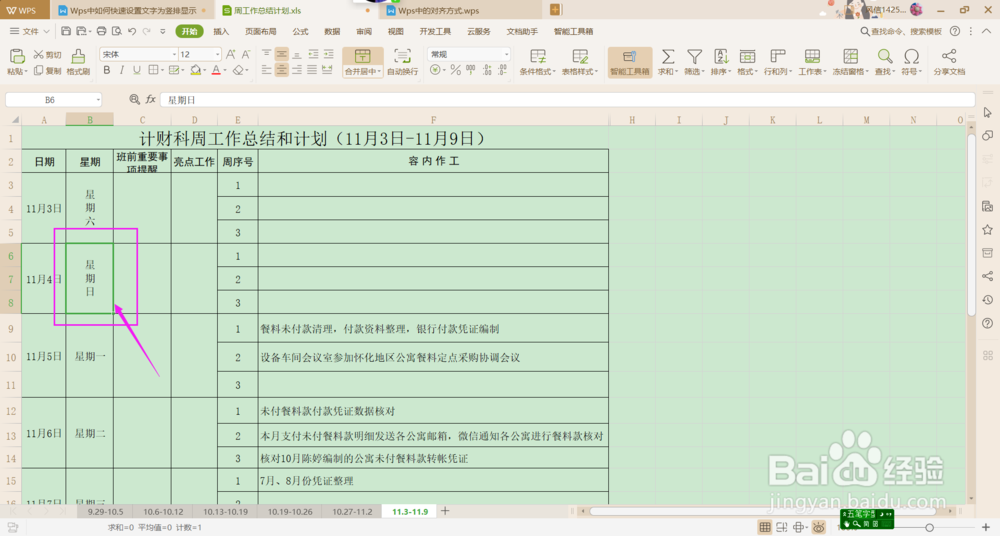
Wps中如何快速设置文字为“竖排”显示?

  • WPS输入日期型数据
  • WPS表格分页预览如何使用?
  • WPS表格怎么设置自动设置小数点位数
  • WPS如何使用名称替换单元格引用?
  • 怎么在WPS表格使用COUNT函数
  • 热门搜索
    优理氏的产品怎么样 怎么设置qq空间背景音乐 如何自学韩语 万圣节是怎么来的 得意生活 如何获得管理员权限 硬核是什么意思 重生之生活是美好的 电音怎么调 word里面怎么画线