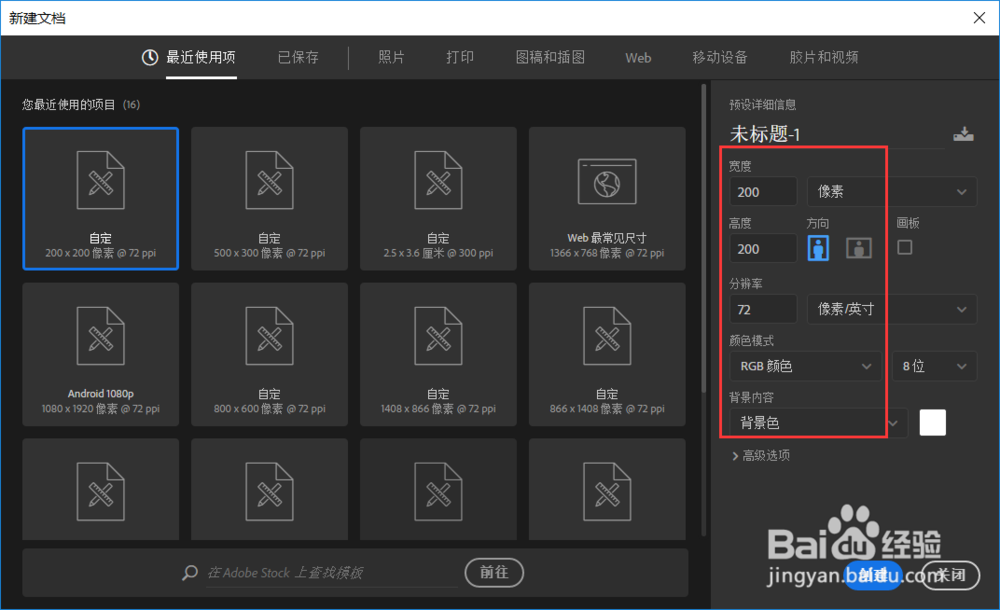
1、打开ps后,我们新建一个200*200像素的画布,分辨率为72,如下图所示。
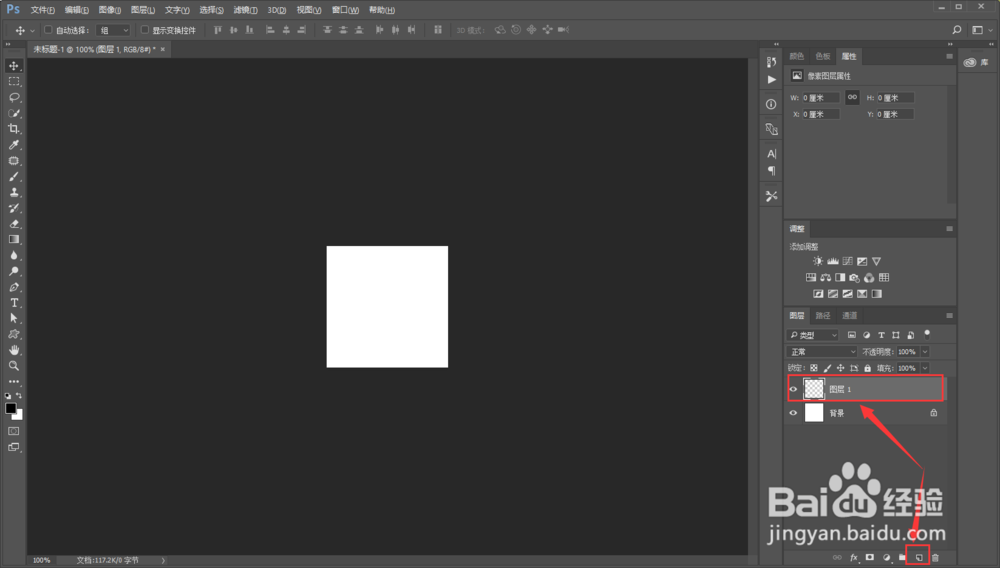
2、然后我们在新建一个透明图层,点击图层面板下从右往左数第二个图标即可新建,如下图所示。
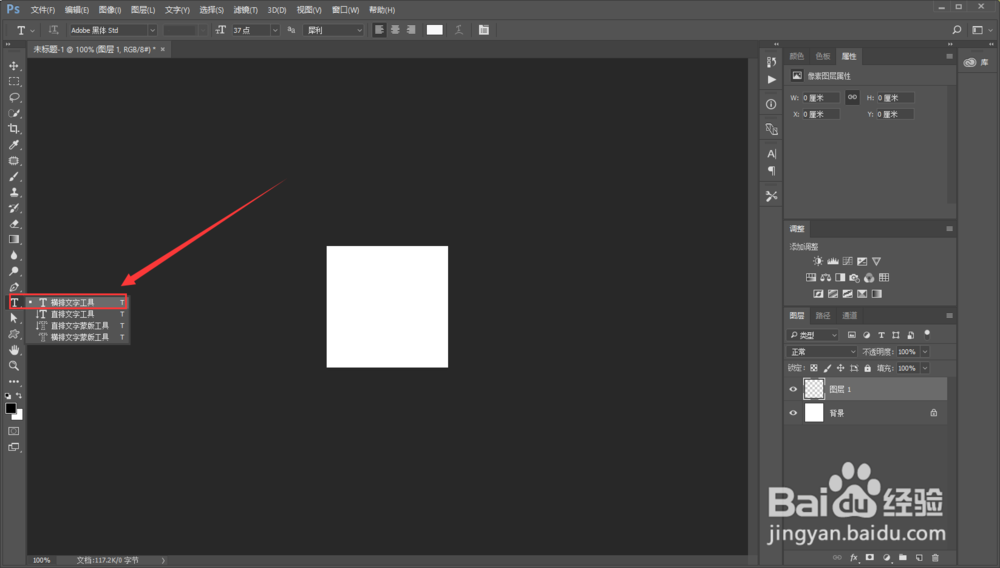
3、接着我们在工具栏中选择文字工具,点击横排文字工具,如下图所示。
4、输入你想要的文字,将文字颜色设置为白色,字体大小设置适宜即可,然后将文字的透明度修改至30%左右即可。

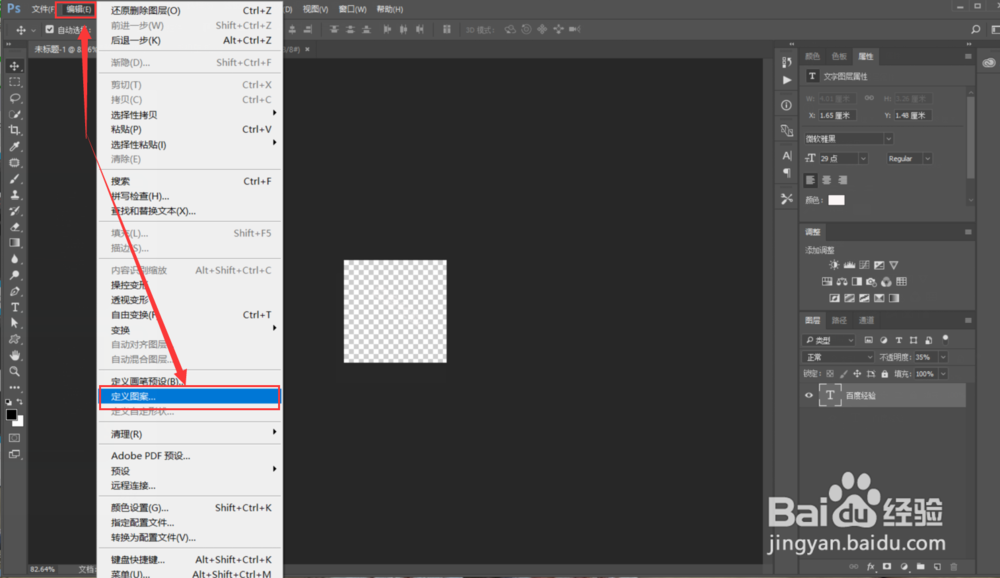
5、然后在菜单栏中选择【编辑】——【定义图案】,如下图所示。
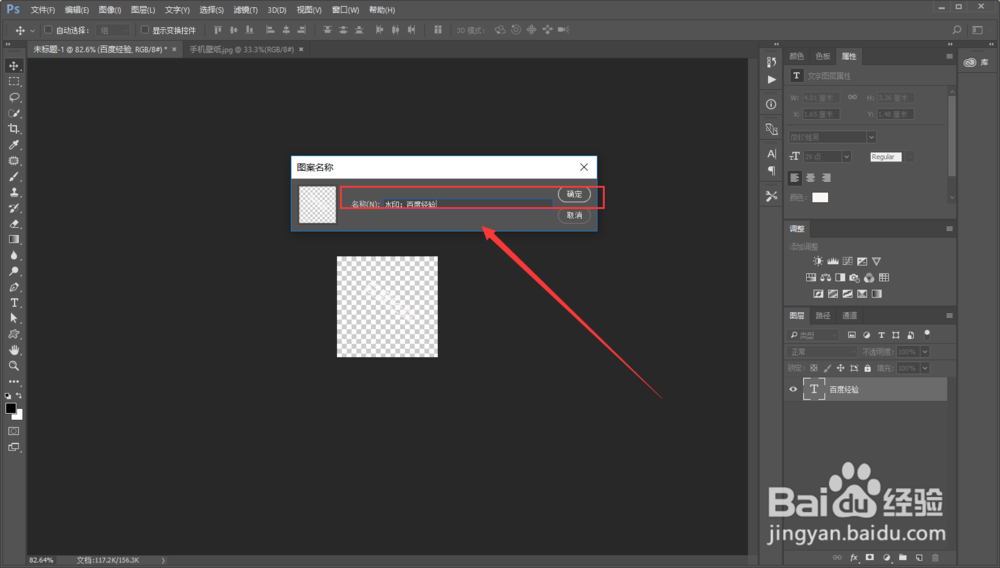
6、然后在输入水印图案的名称。
7、接着我们打开一张图片,按住shift+f5键,选择填充【图案】,然后找到刚才制作的水印图案,点击确定。
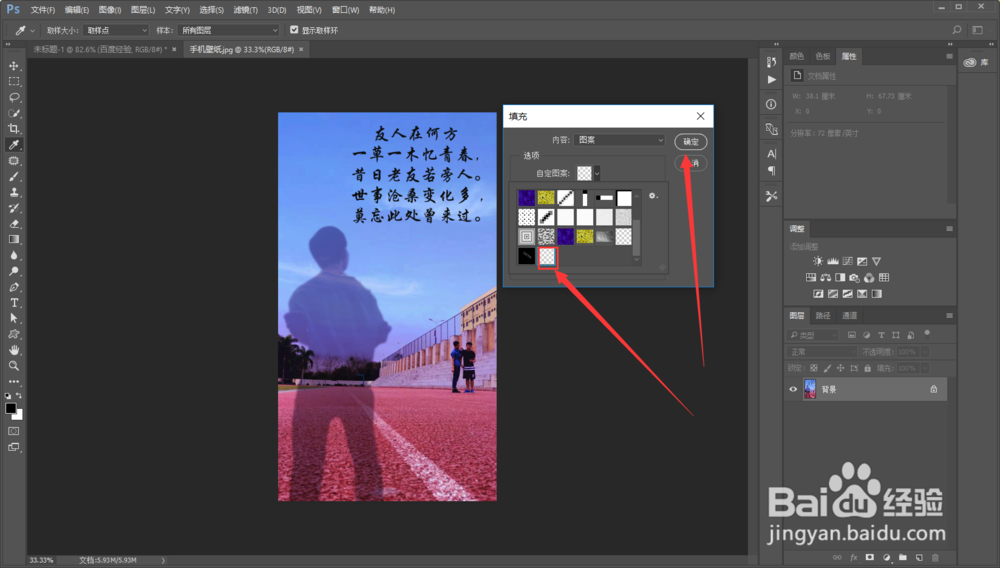
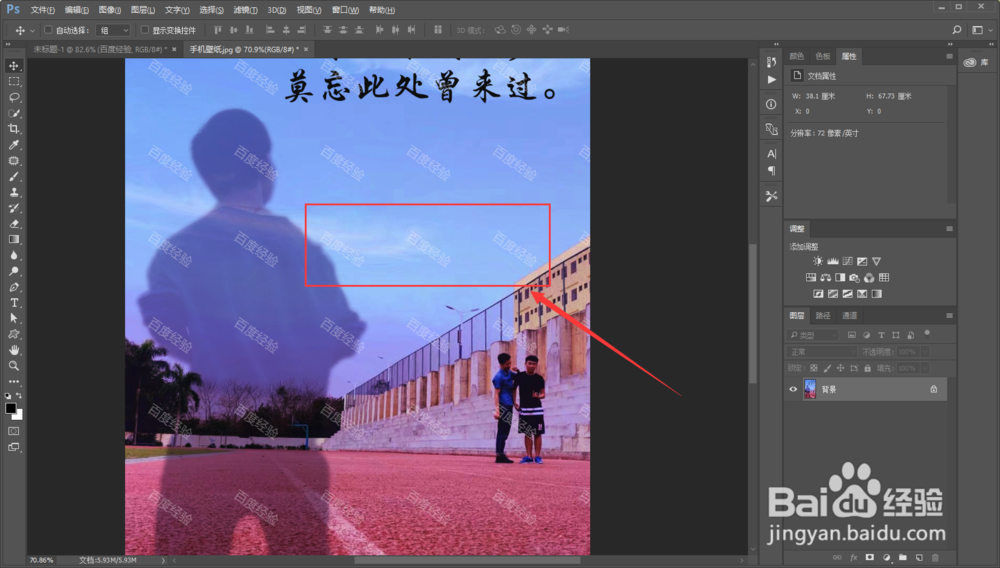
8、最后我们可以看到图片上就有我们制作的水印了,这种水印相对来水是比较抠除的,所以大家可以去尝试为自己做一个哦。