把qq照片大批量存到u盘

 时间:2026-02-13 08:30:49

1、在手机上打开“QQ”然后点击“我的相册”选项。

把qq照片大批量存到u盘

2、在“相册”的页面点击要进行转到U盘内的相册文件。

把qq照片大批量存到u盘

3、在此相册的详情页点击下方的“批量管理”选项。

把qq照片大批量存到u盘

4、选中图片后,点击此页面下方的“下载”。

把qq照片大批量存到u盘

5、在电脑上打开“QQ”应用程序,点击进行“我的Android手机”选项。

把qq照片大批量存到u盘

6、在此对话框的页面点击“导出手机相册”选项。

把qq照片大批量存到u盘

7、此时在手机上弹出的确认框中点击“是”。

把qq照片大批量存到u盘

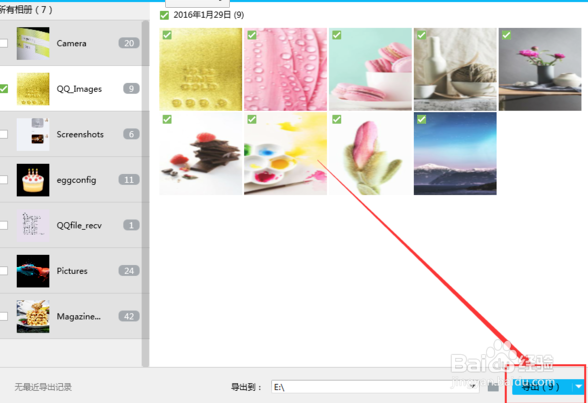
8、在电脑自动跳转到页面中点击“QQ_images”选项,然后用鼠标全选右侧的图片。
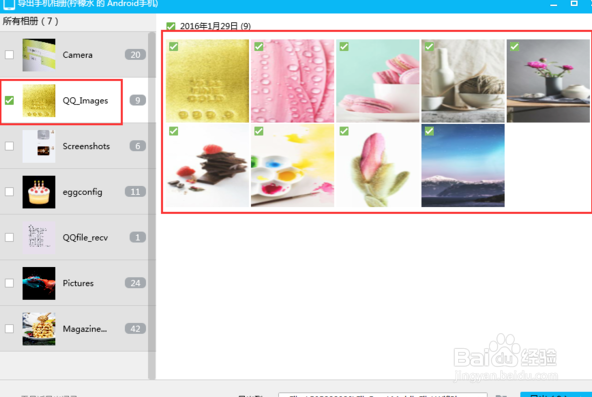
把qq照片大批量存到u盘

9、在此对话框中点击下方的“文件夹”图案,在弹出的对话框中单击保存目录为“U盘”选项。

把qq照片大批量存到u盘

10、再点击此页面右下角的“导出”然后就完成了。

把qq照片大批量存到u盘

  • 怎么把qq空间相册的相片存到U盘?
  • 怎么把QQ空间的相片传到U盘
  • 电脑上qq相册怎样批量移到u盘
  • qq空间的照片怎么批量保存到u盘
  • qq相册照片怎么传到u盘
  • 热门搜索
    饥荒代码大全 混合痔疮的最佳治疗方法 头痛的原因和治疗方法 怎么和妹子聊天 斑秃治疗最快的方法 陕西旅游景点大全介绍 广西民族大学怎么样 反义词大全 丝瓜怎么做好吃 爆炒腰花的家常做法