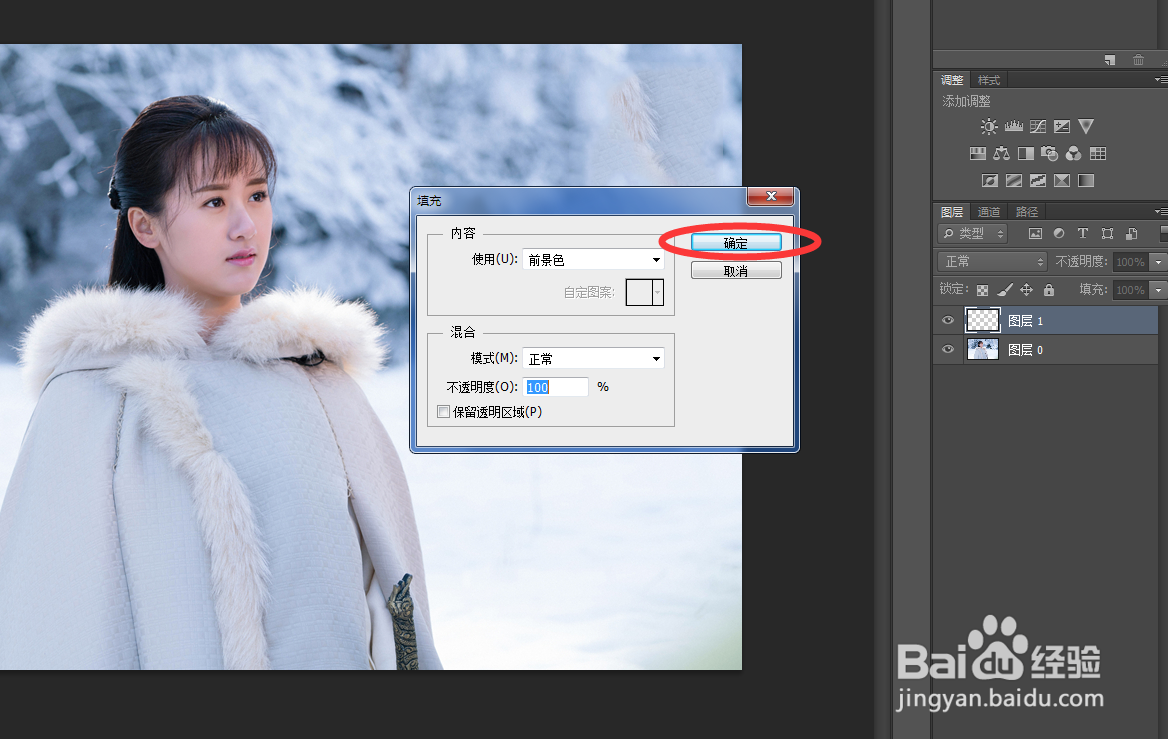
1、打开ps,点击图层位置底部。添加一个空白图层。

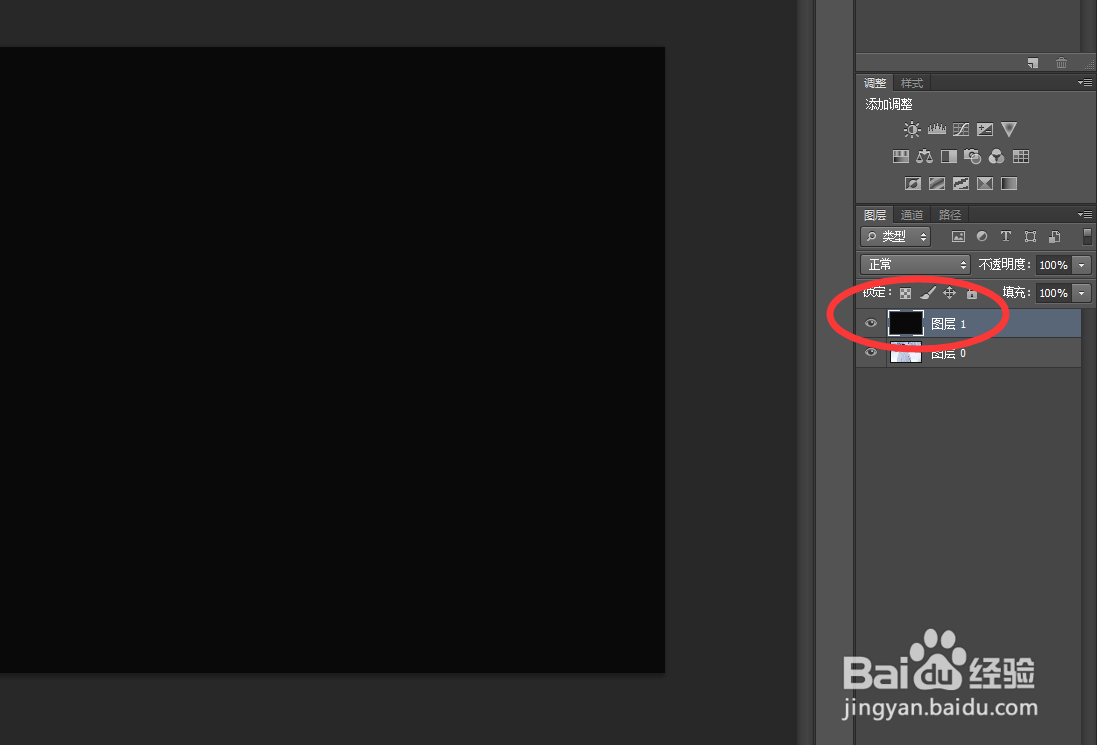
2、之后将新建的空白图层,填充为黑色。
3、随后选择ps顶部菜单,打开滤镜-杂色。
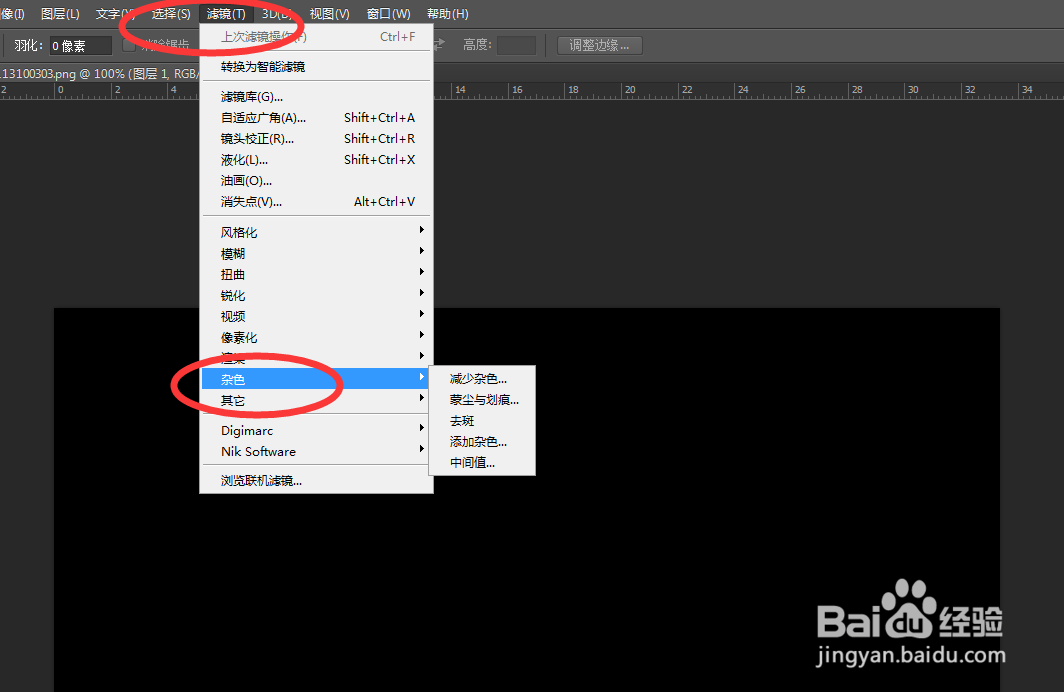
4、将杂色数量设置为30,点击确定。

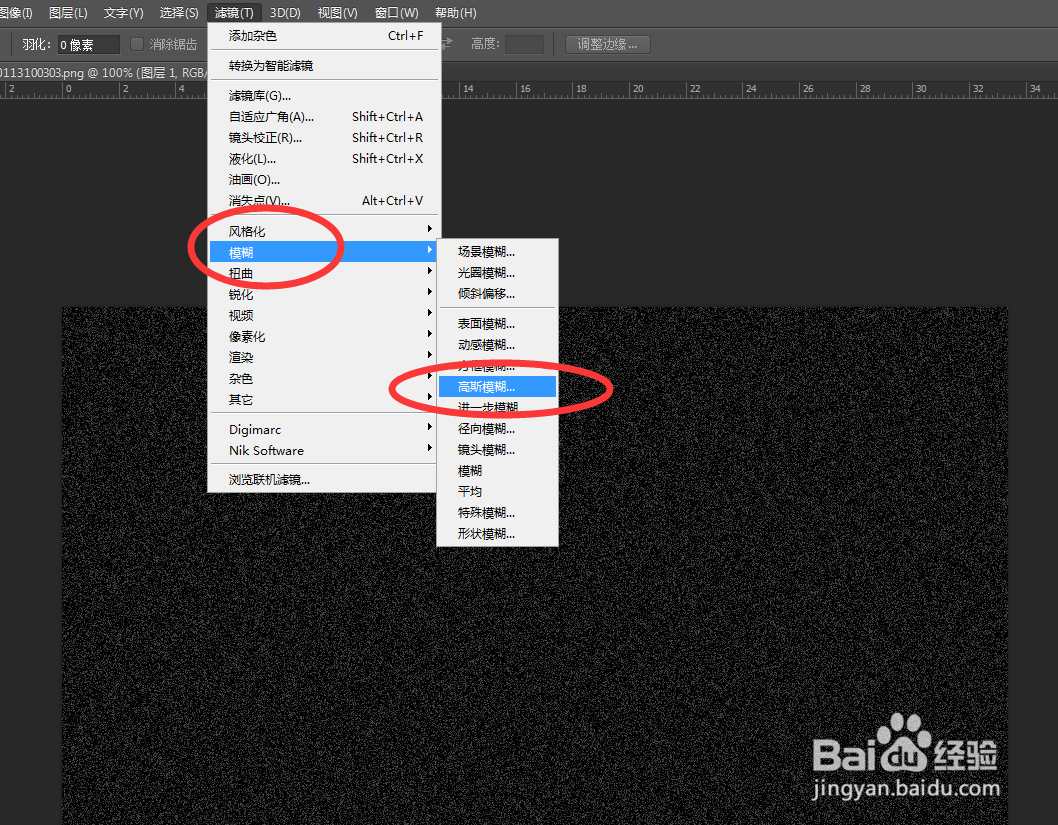
5、接着再次选择滤镜-模糊-高斯模糊。将半径设置为2像素。

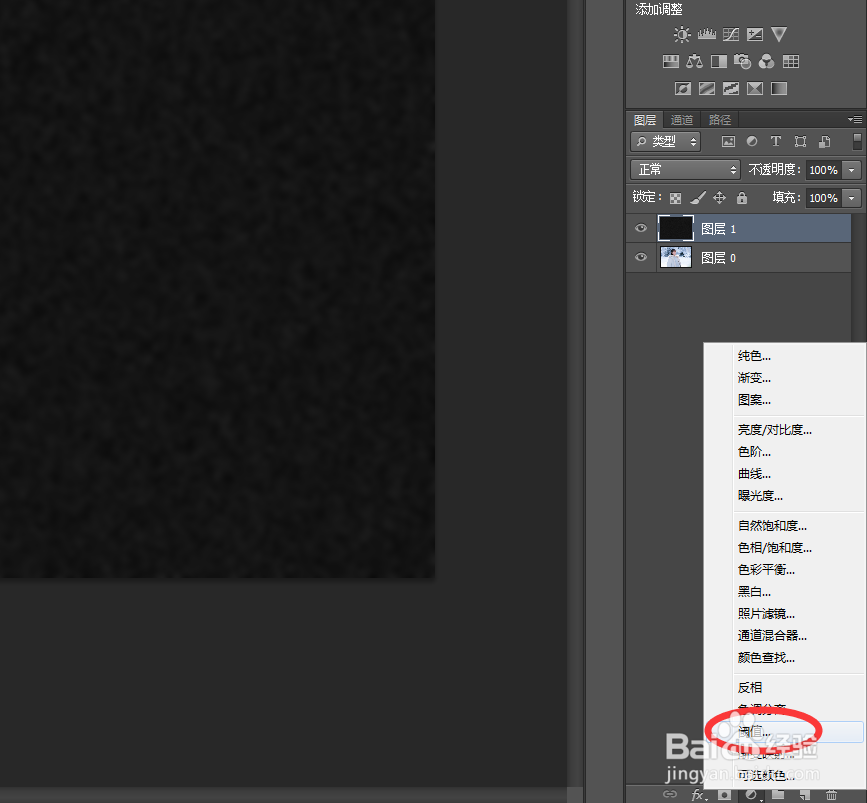
6、然后选中该图层,鼠标右键,打开阈值。阈值色阶调整为24。

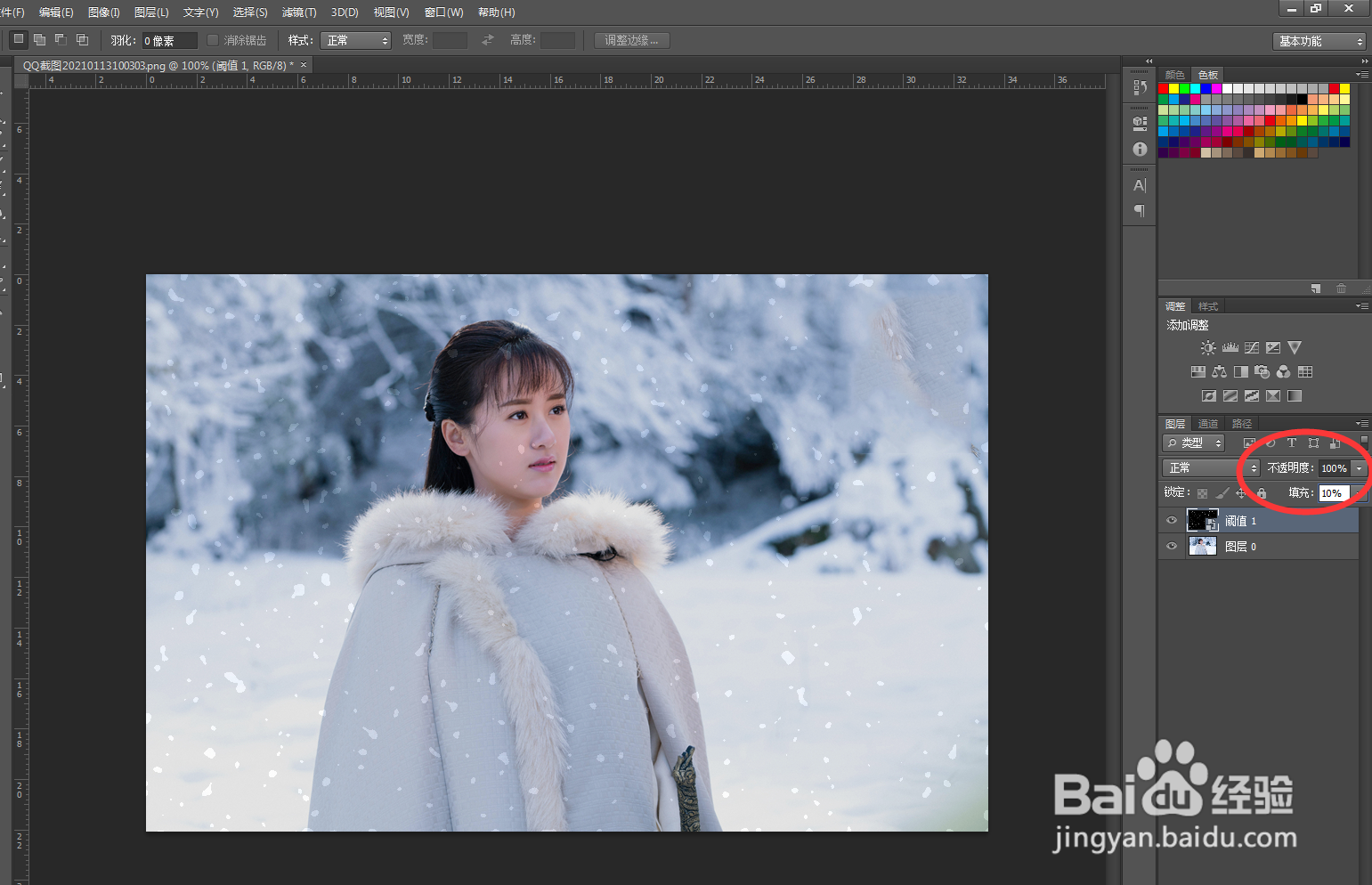
7、最后将新图层与阈值转为智能对象,并将填充修改为10%即可。

时间:2026-04-23 23:09:01
1、打开ps,点击图层位置底部。添加一个空白图层。
2、之后将新建的空白图层,填充为黑色。
3、随后选择ps顶部菜单,打开滤镜-杂色。
4、将杂色数量设置为30,点击确定。
5、接着再次选择滤镜-模糊-高斯模糊。将半径设置为2像素。
6、然后选中该图层,鼠标右键,打开阈值。阈值色阶调整为24。
7、最后将新图层与阈值转为智能对象,并将填充修改为10%即可。
