Word2007、2010、2013字体颜色快捷键的设置

 时间:2026-02-17 14:04:10

I.         首先,选择菜单栏“文件”—“选项”。

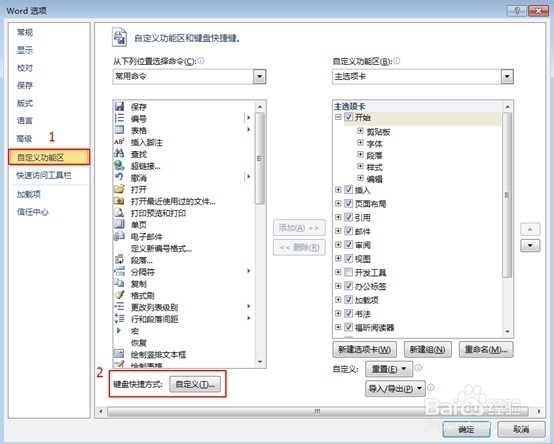
II.      弹出word选项对话框,再切换到“自定义功能区”选项卡,如下图
Word2007、2010、2013字体颜色快捷键的设置

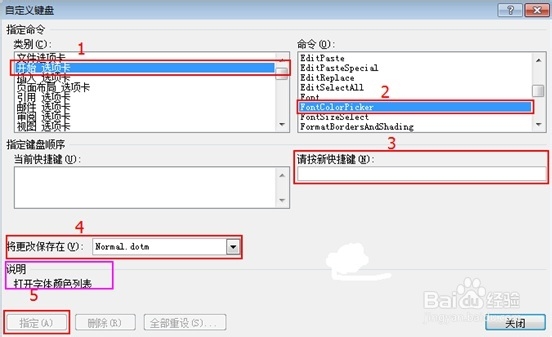
III.    接着单击“键盘快捷方式”后的“自定义”按钮,弹出“自定义键盘”对话框,如下图
Word2007、2010、2013字体颜色快捷键的设置

IV.    设置步骤如下:

a)        依次选择“开始选项卡”—“font color


picker”,对于该命令有解释说明显示在左下角,即“打开字体颜色列表”。

b)       输入自己想设置的新快捷键

c)        然后默认“将更改保存在normal.dotm”,即适用于所有的文档,也可以更改为只限本文档使用该快捷键。

d)       最后点击“指定“按钮,相当于确定。

e)        此时在当前快捷键一栏中就会显示自己设置的快捷键,单击关闭退出设置。

V.      此时,颜色快捷键已经设置完成,那么可以在工具栏中对颜色进行设置,如设置如下图红色,设置好颜色之后,选中所需变换颜色的字体或段落,按下快捷键,That’s


Ok。

Word2007、2010、2013字体颜色快捷键的设置

  • excel中如何按列筛选
  • 如何在Excel中对某一列数据进行筛选
  • excel中,不相邻单元格的格式怎么批量复制?
  • 在Excel中计算一列数据中每个数据的重复值
  • WORD文档将颜色标注内容复制到一起的操作方法
  • 热门搜索
    武汉附近旅游景点 ps切片怎么保存 vpn路由器 如何招聘员工 九网旅游 良渚古城遗址位于浙江省哪里 怎么进入dfu模式 朋友圈说说的好句子 怎么给文件加密码 如何鉴别翡翠