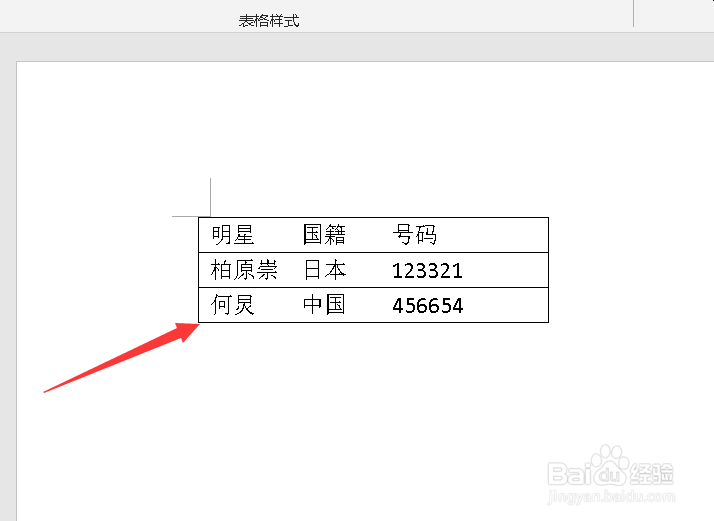
1、如图所示,要将word中的这组数据拆分。
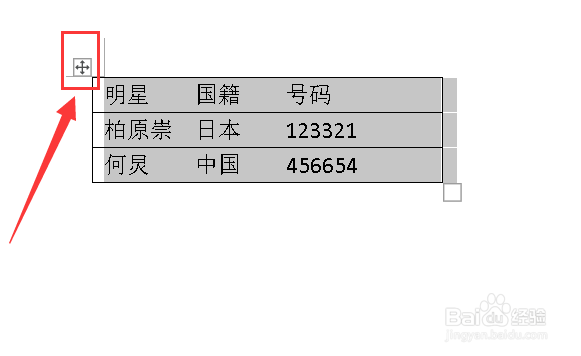
2、点击表格左上角如图所示的按钮,将表格全选。
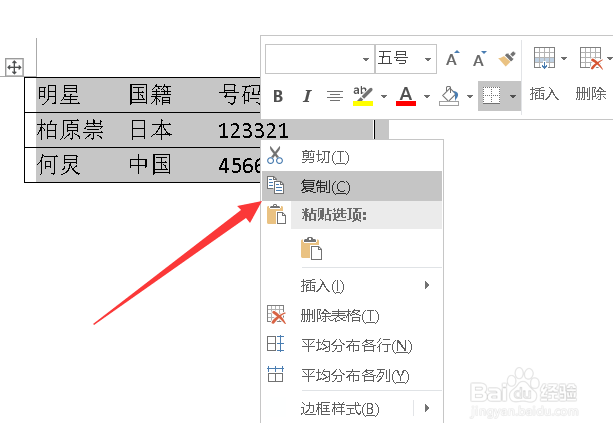
3、右击鼠标将其【复制】。
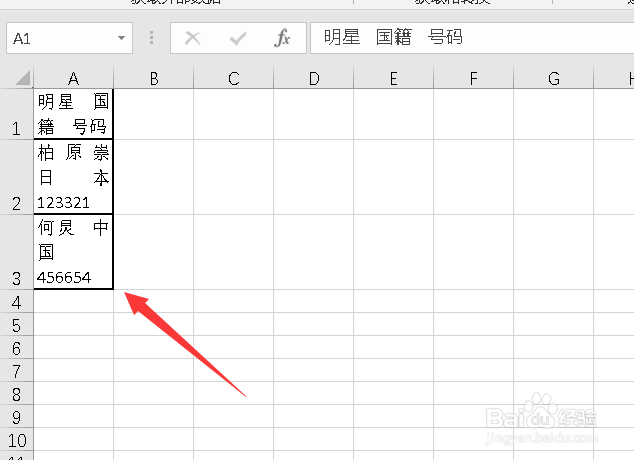
4、将其粘贴到excel当中。
5、选中表格内容。
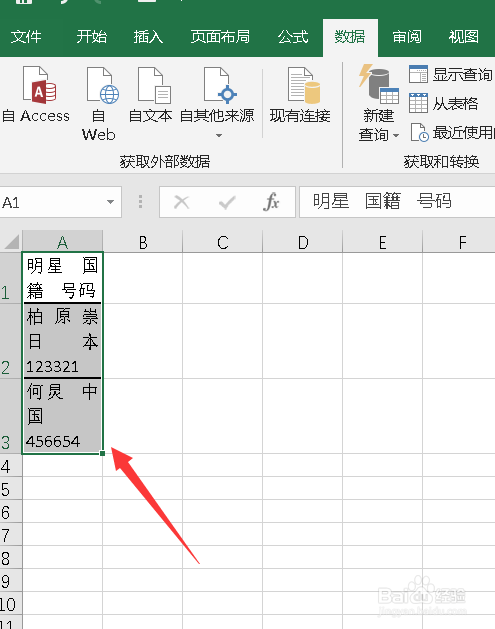
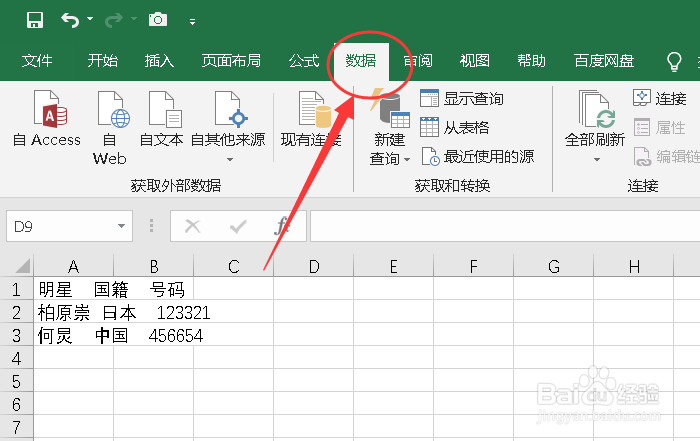
6、切换到【数据】选项卡。
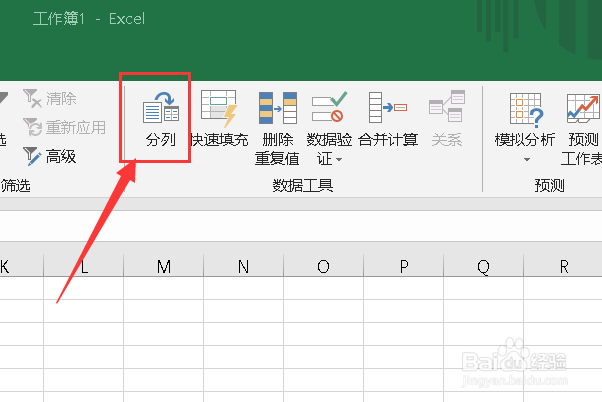
7、找到数据工具中的【分列】。
8、勾选【分隔符号】-【下一步】。
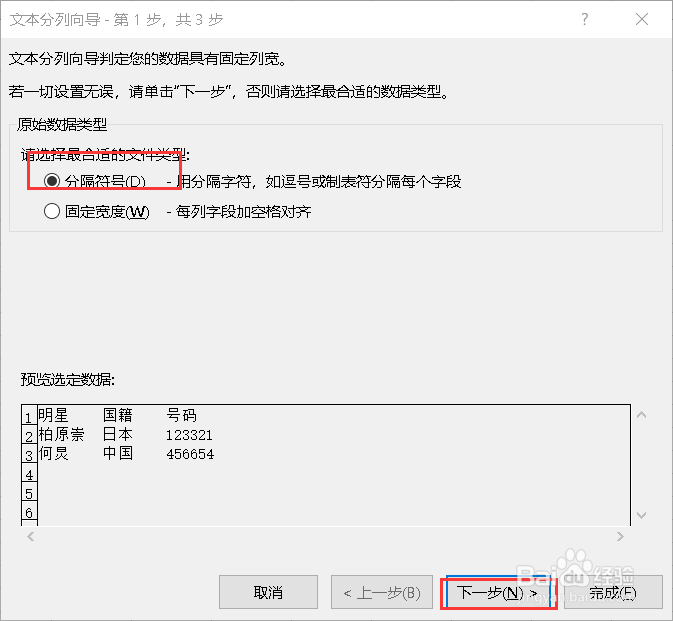
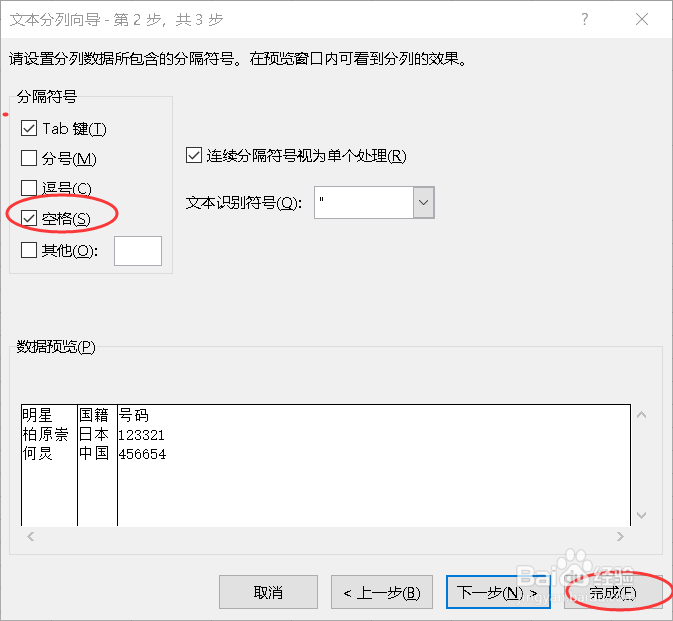
9、勾选【空格】-【完成】。
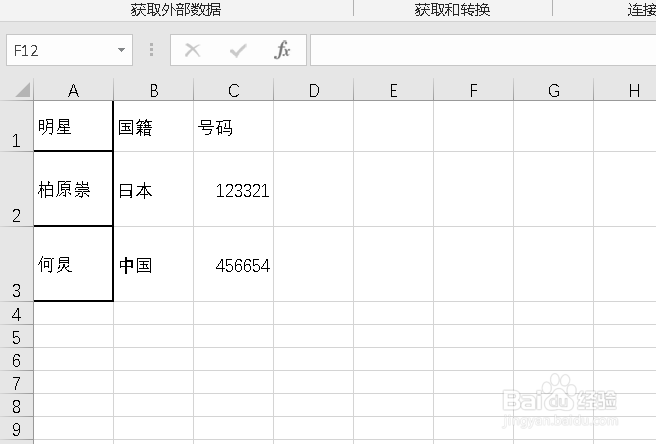
10、如图所示,数据就被拆分了。
时间:2026-05-03 16:14:43
1、如图所示,要将word中的这组数据拆分。
2、点击表格左上角如图所示的按钮,将表格全选。
3、右击鼠标将其【复制】。
4、将其粘贴到excel当中。
5、选中表格内容。
6、切换到【数据】选项卡。
7、找到数据工具中的【分列】。
8、勾选【分隔符号】-【下一步】。
9、勾选【空格】-【完成】。
10、如图所示,数据就被拆分了。
