如何解决鼠标右键菜单中没有新建PPT演示文稿项

 时间:2026-02-17 12:18:13

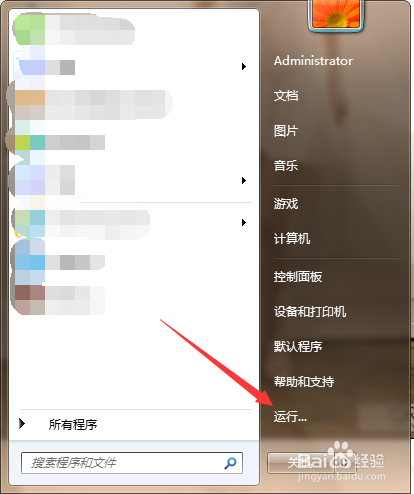
1、第一步,点击计算机左下角的开始,弹出下拉菜单。
如何解决鼠标右键菜单中没有新建PPT演示文稿项

2、第二步,选择“运行”,弹出运行窗口。

如何解决鼠标右键菜单中没有新建PPT演示文稿项

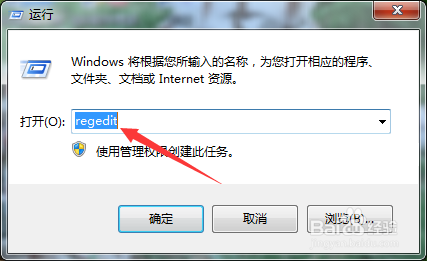
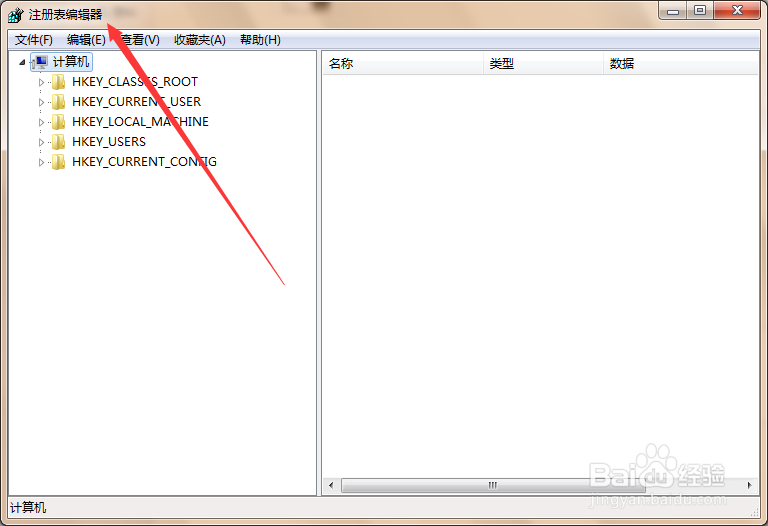
3、第三步,在页面上键入“regedit”回车,打开注册表编辑器。

如何解决鼠标右键菜单中没有新建PPT演示文稿项

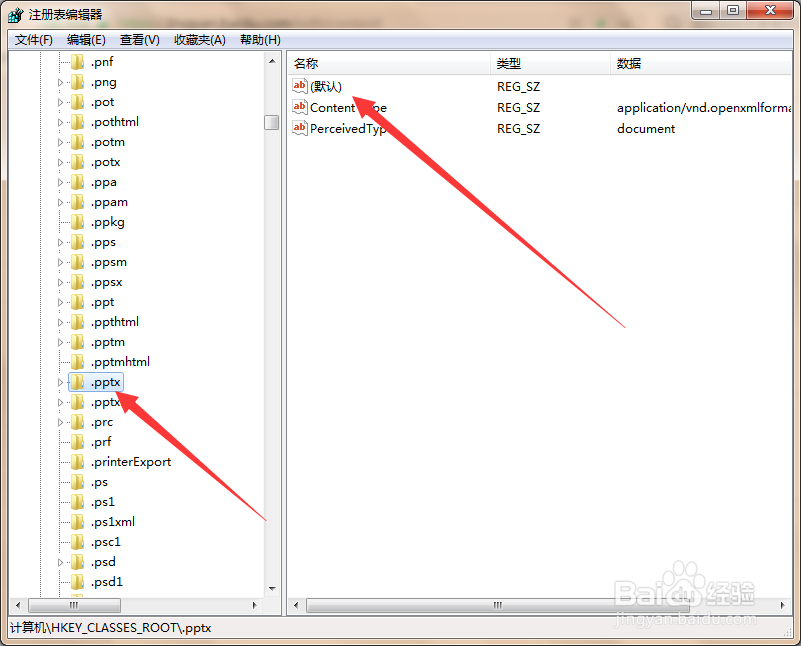
4、第四步,依次定位到HKEY_CLASSES_ROOT\.pptx项。

如何解决鼠标右键菜单中没有新建PPT演示文稿项

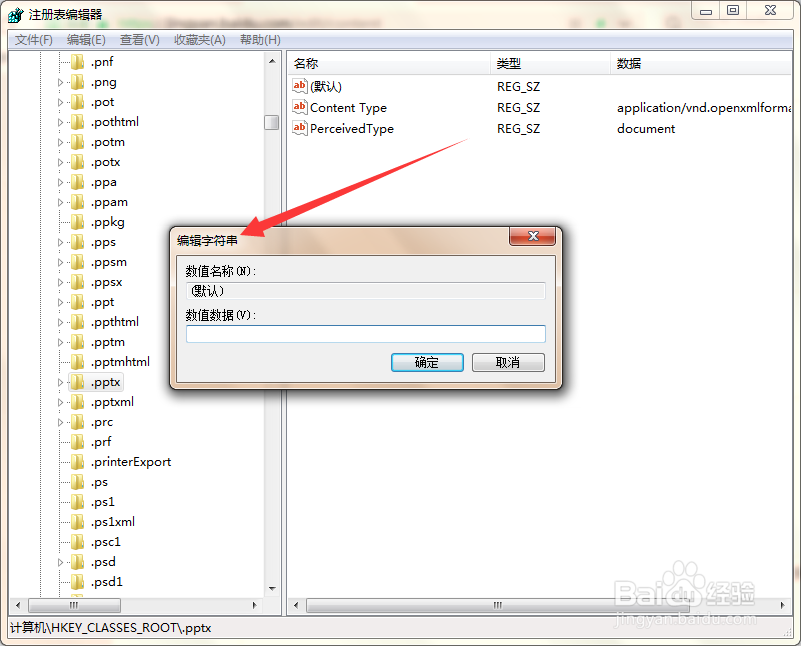
5、第五步,在右侧列表中找到“默认”数值,双击打开字符串的编辑页面。

如何解决鼠标右键菜单中没有新建PPT演示文稿项

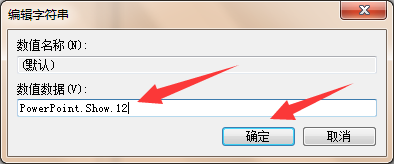
6、第六步,在页面上将数值数据设为“PowerPoint.Show.12”,然后点击确定保存,即可解决问题。
如何解决鼠标右键菜单中没有新建PPT演示文稿项

1、点击开始,选择运行,打开注册表编辑器。

2、定位到.pptx项,在右侧列表中找到默认数值,双击打开字符串编辑页面。

3、在页面上将数值数据设为“PowerPoint.Show.12”即可。

  • 右键新建中没有PPT等怎么办
  • win10电脑右键新建中如何添加PPT?
  • 电脑点右键新建没有ppt幻灯片怎么解决
  • 新建ppt怎么建
  • 如何新建ppt幻灯片
  • 热门搜索
    哪里回收旧衣服 减免的增值税怎么做账 如何治脚气 苹果6手机怎么样 浙江旅游景点推荐 ps如何调色 路由器哪个好 qq微博在哪里打开 韶关南雄旅游攻略 tp路由器