1、首先,选择豆瓣电影这个选项

2、进入豆瓣电影,输入词汇,开始挑选

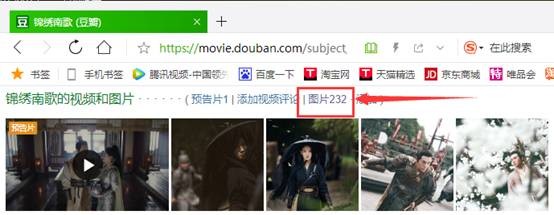
3、喜欢哪个作品进入,点“图片”选项
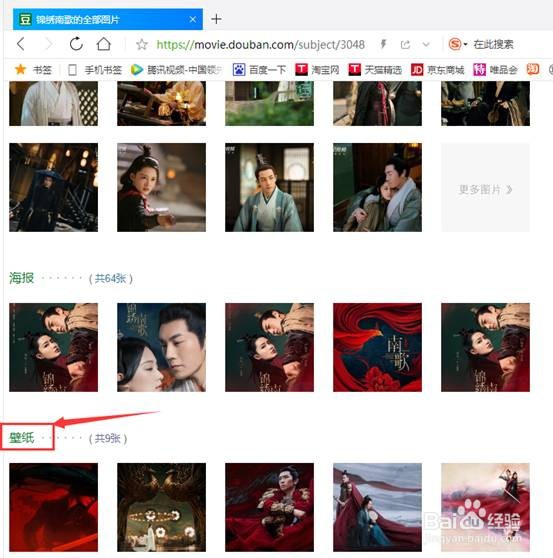
4、显示出该作品的全部图片,再次滑到“壁纸”上并单击,
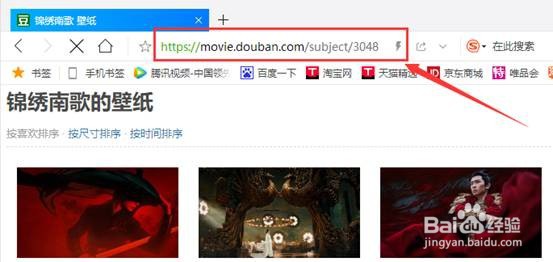
5、进入壁纸,选中并复制上方的
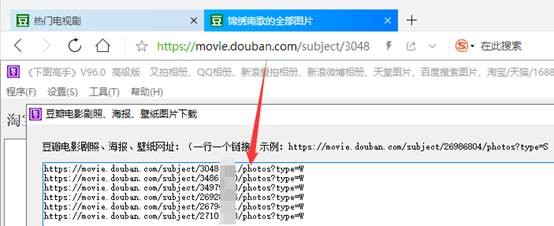
6、把作品导入,多个作品,一行一个
7、确定导入好了,再去采集
8、进度条滚动,正在采集图片
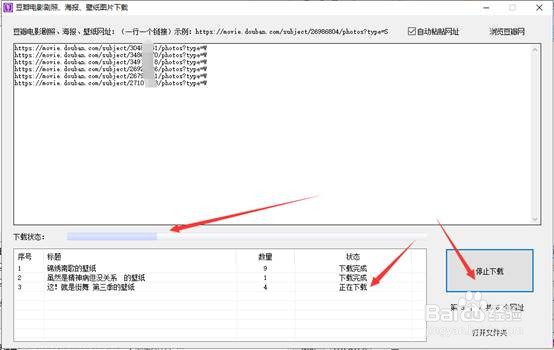
9、等采集好了,打开就可以看到

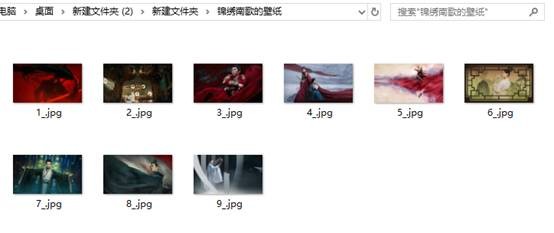
10、任选一个文件夹进去,每个作品都分类保存着
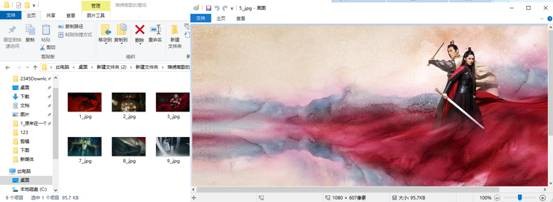
11、双击一张图片查看,都是原图
时间:2026-04-27 03:54:46
1、首先,选择豆瓣电影这个选项
2、进入豆瓣电影,输入词汇,开始挑选
3、喜欢哪个作品进入,点“图片”选项
4、显示出该作品的全部图片,再次滑到“壁纸”上并单击,
5、进入壁纸,选中并复制上方的
6、把作品导入,多个作品,一行一个
7、确定导入好了,再去采集
8、进度条滚动,正在采集图片
9、等采集好了,打开就可以看到
10、任选一个文件夹进去,每个作品都分类保存着
11、双击一张图片查看,都是原图
