ppt使用复合主题修饰全文怎么弄

 时间:2026-04-25 03:35:12

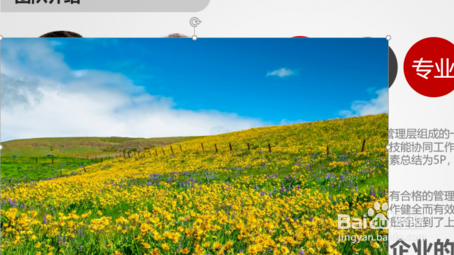
1、新建PPT文档或者打开一个PPT文档,插入一张图片;
ppt使用复合主题修饰全文怎么弄

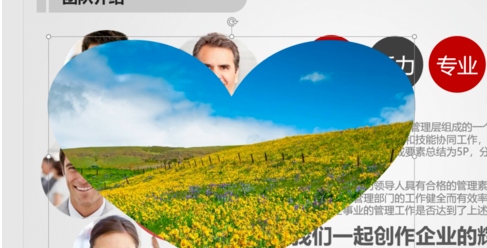
2、选中图片,单击「图片工具」-「格式」-「裁剪」-「裁剪为形状」,选取中意的形状,选中图片即可被裁剪;

ppt使用复合主题修饰全文怎么弄

ppt使用复合主题修饰全文怎么弄

ppt使用复合主题修饰全文怎么弄

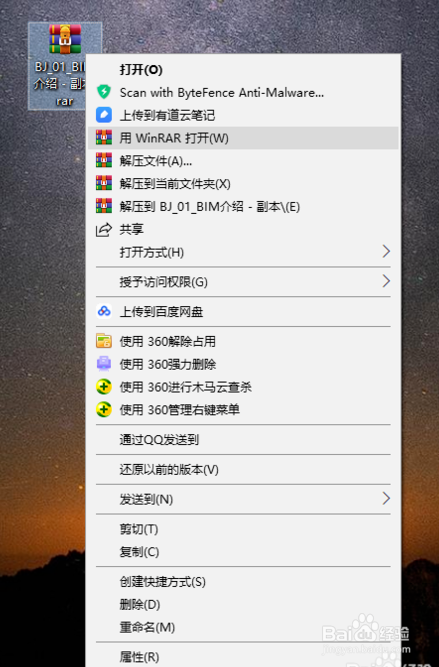
3、把有我们想要图片的PPT另存为rar后缀;

ppt使用复合主题修饰全文怎么弄

ppt使用复合主题修饰全文怎么弄

4、右键单击保存成压缩包的文件,选择用rar打开;

ppt使用复合主题修饰全文怎么弄

5、进入“ppt”下的“media”文件夹中,即可将所有的图片提取出来。

ppt使用复合主题修饰全文怎么弄

ppt使用复合主题修饰全文怎么弄

ppt使用复合主题修饰全文怎么弄

1、1.新建PPT文档或者打开一个PPT文档,插入一张图片;

2.选中图片,单击「图片工具」-「格式」-「裁剪」-「裁剪为形状」,选取中意的形状,选中图片即可被裁剪;
3.把有我们想要图片的PPT另存为rar后缀;

4.右键单击保存成压缩包的文件,选择用rar打开;

  • ppt复合模板修饰全文怎么设置
  • ppt怎样用演示文稿设计主题修饰全文
  • ppt用演示文稿设计主题修饰全文的方法
  • ppt复合模板修饰全文怎么设置
  • 幻灯片怎样设置随机线条的切换效果?
  • 热门搜索
    奢侈品包包品牌大全 睾丸胀痛是怎么回事 凉菜做法大全 色盲色弱测试图大全 种子大全 纹身图案大全图片后背 感恩节手抄报图片大全 手机游戏下载大全 芭比公主动画片大全 瑜伽体式大全