在word里面怎么去掉大量回车换行段落符?

 时间:2026-02-15 13:08:07

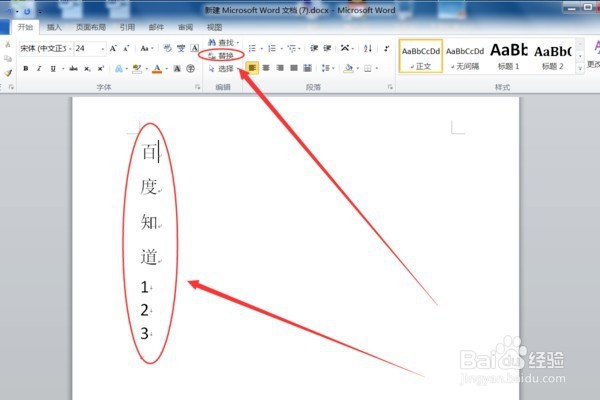
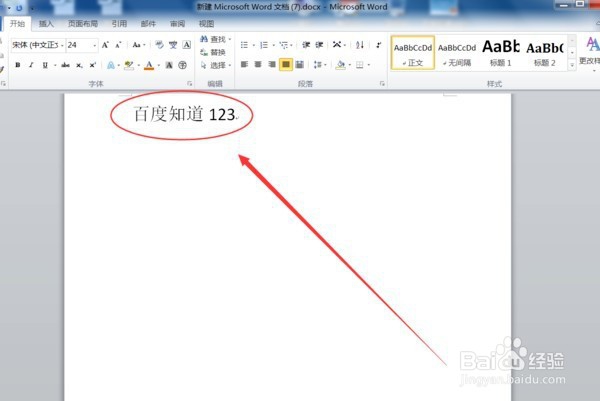
1、打开需要操作的WORD文档,点击工具栏的“替换”。
在word里面怎么去掉大量回车换行段落符?

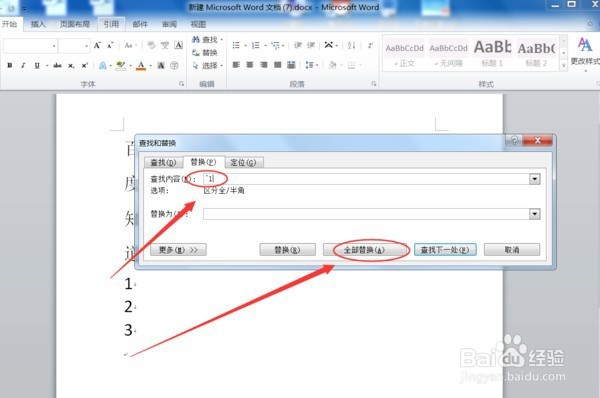
2、在“查找内容”输入框中输入“^l”,这个是小写的L,不是竖。表示换行,点击全部替换。

在word里面怎么去掉大量回车换行段落符?

3、已完成换行符的删除,点击确定按钮,继续删除回车符的操作。

在word里面怎么去掉大量回车换行段落符?

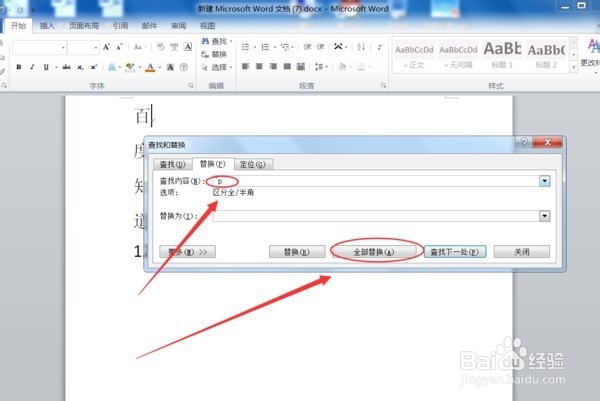
4、同方法2输入^p表示回车,然后点击全部替换。

在word里面怎么去掉大量回车换行段落符?

5、在替换成功的提示窗口点击确定按钮即可即可。

在word里面怎么去掉大量回车换行段落符?

6、回到主文档,发现已成功去除WORD文档的回车符和换行符。

在word里面怎么去掉大量回车换行段落符?

7、总结:

1、打开需要操作的WORD文档,点击工具栏的“替换”。

2、在“查找内容”输入框中输入“^l”,这个是小写的L,不是竖。表示换行,点击全部替换。
3、已完成换行符的删除,点击确定按钮,继续删除回车符的操作。

4、同方法2输入^p表示回车,然后点击全部替换。
5、在替换成功的提示窗口点击确定按钮即可即可。
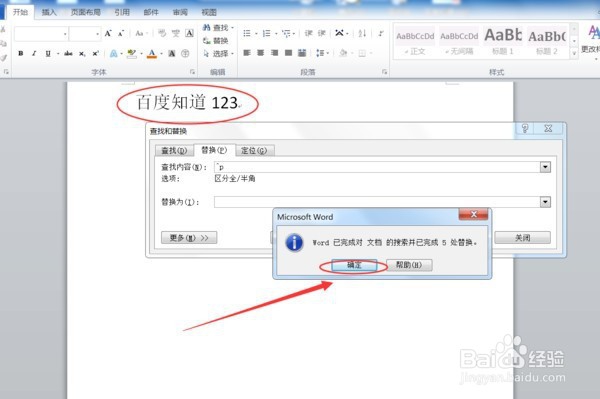
6、回到主文档,发现已成功去除WORD文档的回车符和换行符。
  • 亿图图示表格如何设置边框为无框线
  • EXCEL怎么用SmartArt建立关系中的线性维恩图
  • Word如何将插入图文框命令添加到插入主选项卡?
  • 在CAD中怎么一键替换修改文字
  • CAD2008中如何插入表格
  • 热门搜索
    工囗囗番漫画大全全彩 怎么查高考分数 南京有什么好吃的 歇后语大全及答案 微信头像图片大全 家族群名称大全 绘画作品图片大全 白菜帮怎么做好吃 构图方法 去痣的最好方法