excel如何利用公式实现生成随机数

 时间:2026-02-15 10:27:39

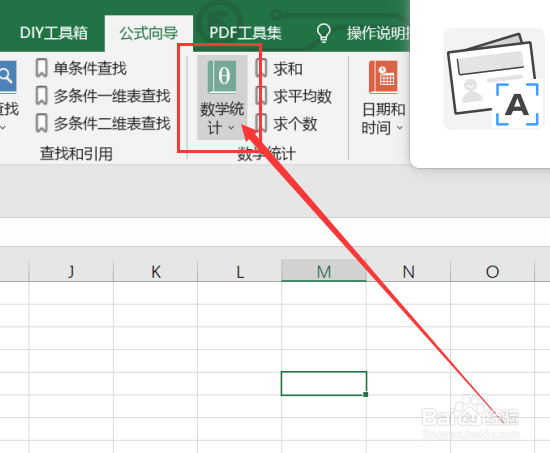
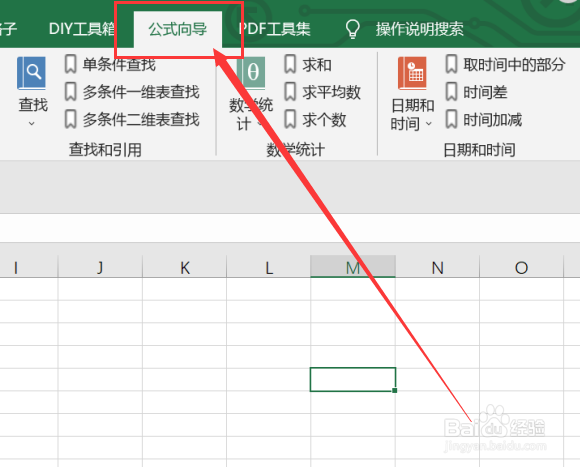
1、我们经常会遇到我们需要在表格内的单元格中来进行随机生成随机数,首先我们应该先打开excel软件,点击软件内的“公式向导”选项卡。
excel如何利用公式实现生成随机数

2、点击公式向导选项卡后,在数学统计模块中,点击“数学统计”选项卡。

excel如何利用公式实现生成随机数

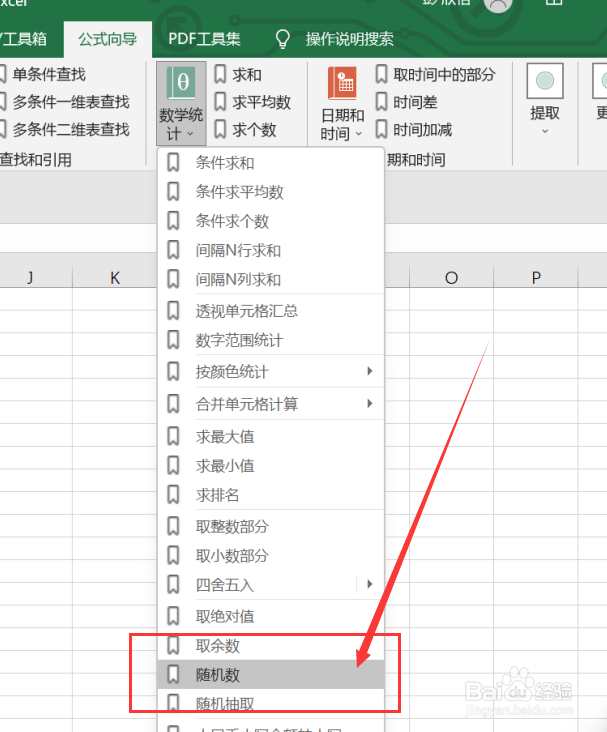
3、点击数学统计选项卡后,就会出现一个下拉菜单,我们要点击下拉菜单中的“随机数”选项卡。
excel如何利用公式实现生成随机数

4、点击随机数选项卡后,就会出现一个对话框,我们要根据对话框内容选择我们要存放的区域,这里我们选择的是K1。
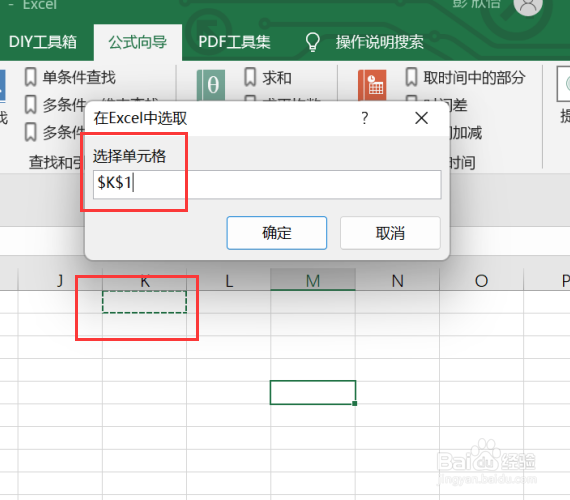
excel如何利用公式实现生成随机数

5、选中我们要进行的处理的部分后,就会再次出现一个对话框,我们要根据对话框内容选择我们要进行的操作。
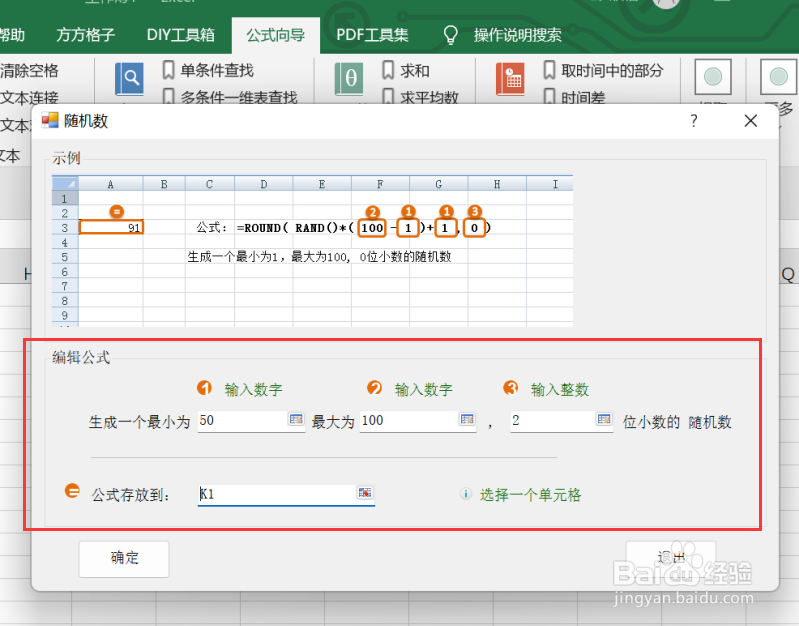
excel如何利用公式实现生成随机数

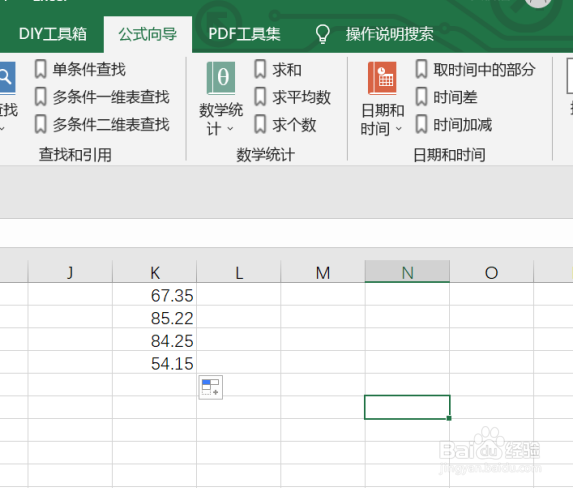
6、如图所示,点击确定后,就可以获得我们所需要的结果了。

excel如何利用公式实现生成随机数

  • excel生成指定范围的随机数
  • 如何利用excel的RANDBETWEEN函数生成随机数
  • excel生成指定范围的随机数
  • excel表格中如何生成随机的小数
  • Excel如何随机生成指定区间的数字
  • 热门搜索
    招标公司是做什么的 什么是大姨妈 菜鸟驿站是什么 虚脱是什么意思 95539是什么电话 专业技术资格是什么 结婚纪念日送什么礼物 盐水洗脸有什么好处 dn100是什么意思 什么减肥药效果好