windows10操作系统开机锁屏界面不启用设置方法

 时间:2024-10-31 19:27:48

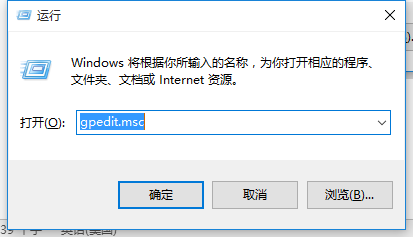
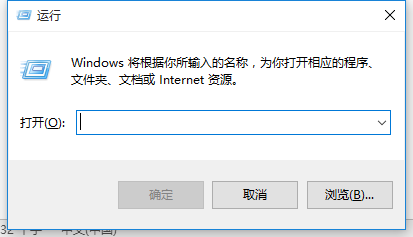
1、win+R快捷键弹出运行框

windows10操作系统开机锁屏界面不启用设置方法

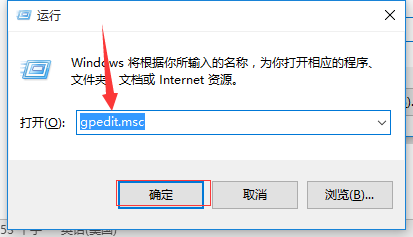
2、在命令框输入gpedit.msc

windows10操作系统开机锁屏界面不启用设置方法

3、单击确定按或直接按回车键

windows10操作系统开机锁屏界面不启用设置方法

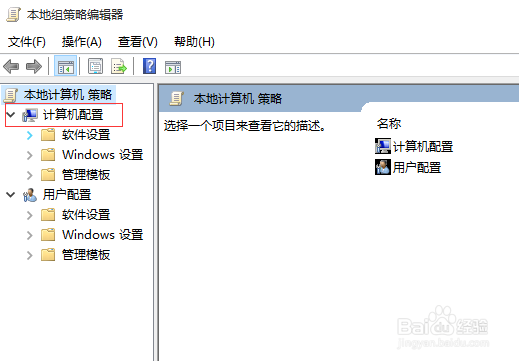
4、找到计算机配置,展开计算机配置

windows10操作系统开机锁屏界面不启用设置方法

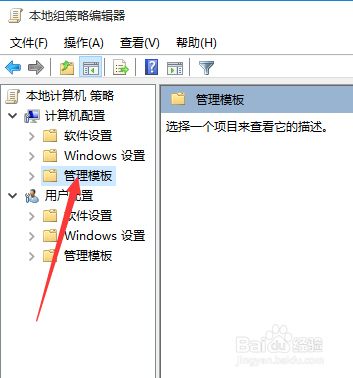
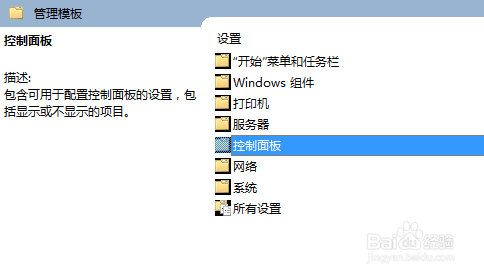
5、在计算机配置下选择管理模板:

windows10操作系统开机锁屏界面不启用设置方法

6、在右侧鼠标双击控制面板:

windows10操作系统开机锁屏界面不启用设置方法

7、在控制面板选中个性化:

windows10操作系统开机锁屏界面不启用设置方法

8、在个性化下鼠标双击不显示锁屏:

windows10操作系统开机锁屏界面不启用设置方法

9、鼠标勾选已禁用:

windows10操作系统开机锁屏界面不启用设置方法

10、单击确定按钮:

windows10操作系统开机锁屏界面不启用设置方法
  • Win11台式电脑安全中心消失了无法打开怎么办
  • win10官方还原方法
  • 怎样设置windows系统的虚拟内存大小?
  • 如何删除Windows的任务管理器的使用历史记录
  • win10启动速度慢怎么解决
  • 热门搜索
    酮体是什么 梦是什么 slow是什么意思 什么是中国传统文化 什么是一般纳税人 5月12日是什么星座 女性安全期是什么时候 毅力是什么意思 什么什么不什么成语 面霜是什么