如何用PS给文字制作成有光泽反光的效果

 时间:2024-10-12 19:57:11

1、打开PS,新建一个300X300,分辨率为72黑色背景的画布

如何用PS给文字制作成有光泽反光的效果

2、选取文字工具,选择一款字体,再设置字号,颜色为白色,在画布上打出文字,比如,BAIDU设置文字居中于画布

如何用PS给文字制作成有光泽反光的效果

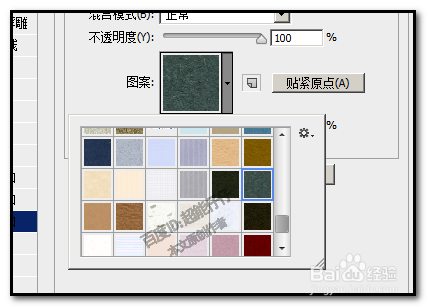
3、给文字添加一个图案叠加的图层样式弹出图案叠加的设置面板,在图案这里小三角点下,弹出各种软件预设的图案。选择其中一种。
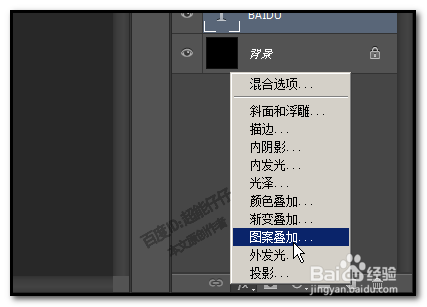
如何用PS给文字制作成有光泽反光的效果如何用PS给文字制作成有光泽反光的效果

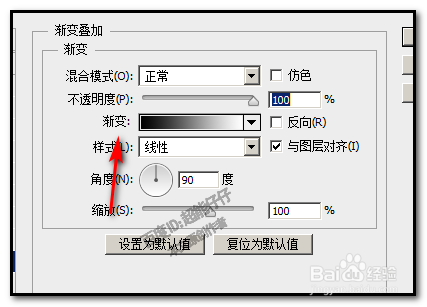
4、再添加一个渐变叠加的图层样式;然后,在渐变这里点开编辑器。

如何用PS给文字制作成有光泽反光的效果

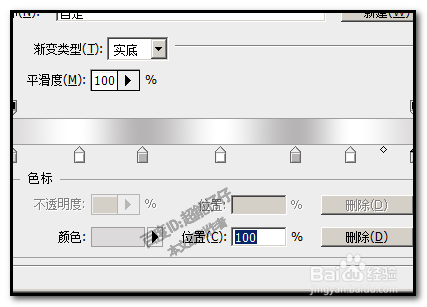
5、弹出渐变颜色的编辑器,设置一个多重灰白相间的渐变。如图中所示,

如何用PS给文字制作成有光泽反光的效果

6、然后,在渐变叠加的图层混合模式这里,把混合模式设置为颜色减淡。再把不透明度降低些。点确定。最后得出如图中所示的效果。

如何用PS给文字制作成有光泽反光的效果如何用PS给文字制作成有光泽反光的效果
  • 在PS中哪些图层混合模式可以去色?
  • Photoshop如何制作车灯效果?
  • PS 创意分割背景效果
  • PS把人物头像合成到硬币里 PS合成人物头像硬币
  • ps制作流动光束效果
  • 热门搜索
    美白祛斑方法 搜索引擎大全 炖豆角的家常做法 欧利时手表怎么样 丰田suv车型大全 写作业慢怎么办 脸上长斑怎么去除 前列腺炎治疗方法 油条的家常做法 长安奔奔怎么样