1、一、打开ps,跟着步骤来试试,多试有利无一害

2、二、新建一个画板,800*800像素

3、三、新建图层,后面也会新建几个图层

4、四、在工具栏上找到矩形选框工具与椭圆选框工具,要用这两个工具

5、五、先用椭圆选框工具,画出一个椭圆,并且填充颜色
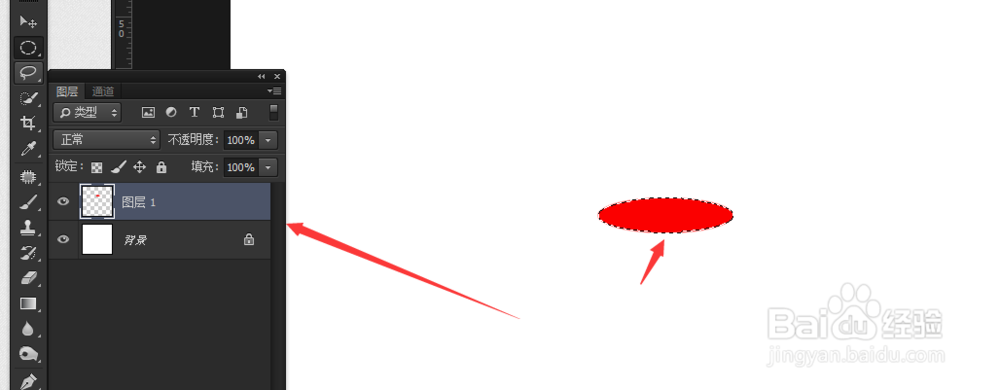
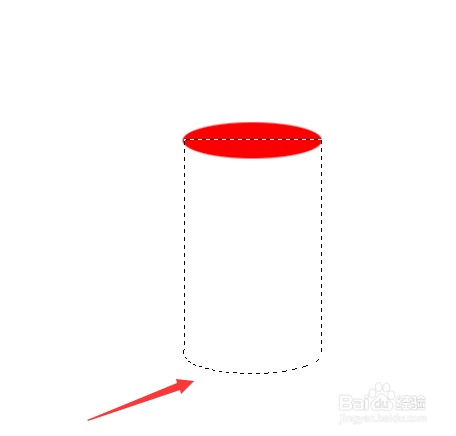
6、六、新建一个图层,用矩形工具,画出一个矩形

7、七、再用椭圆选框工具,按住shift键,在矩形选区下方画出一个椭圆,(按住空格键可以移动椭圆哟)
8、八、然后在工具栏,找到渐变工具

9、九、选择渐变工具,在上方(图片提示)这里双击鼠标左键,点击进入换颜色

10、十、双击进入换颜色,可以换不同的颜色,图片这三个点可以双击进入颜色画板,在空白的位置也可以加这样的颜色拖点

11、十一、把图层2拉到图层1的一方,用渐变工具填充颜色

12、十二、在图层2的下方新建一个新的图层,填充灰色,做阴影

13、十三、是不是看起来有点3d的效果呢

