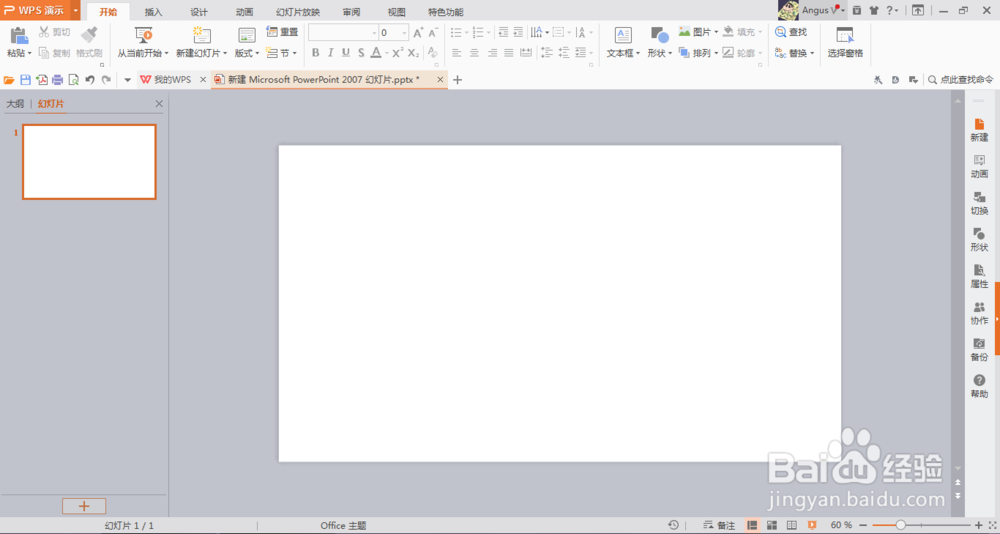
1、打开ppt,添加一张幻灯片。(这里演示使用的是WPS,不过原理都一样)
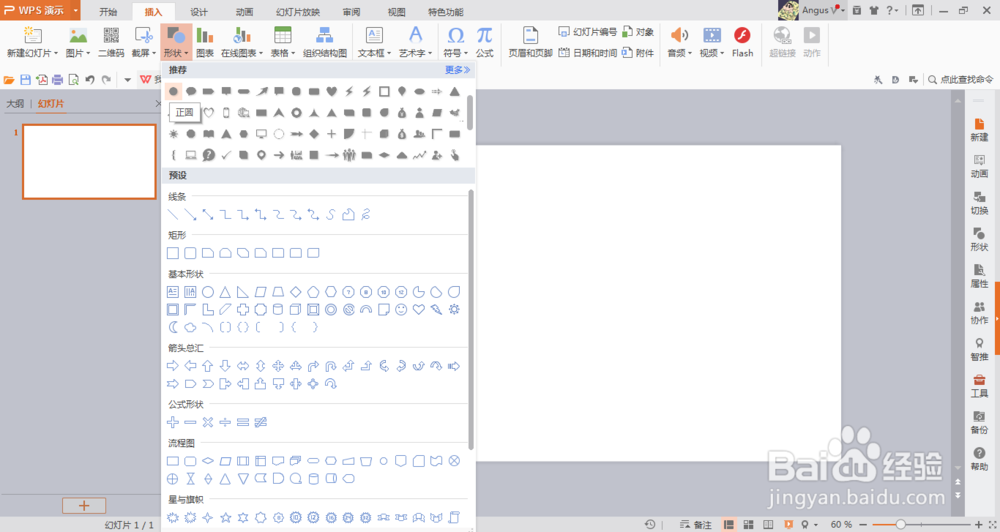
2、点击插入,选择性状,挑选一个圆的图形。
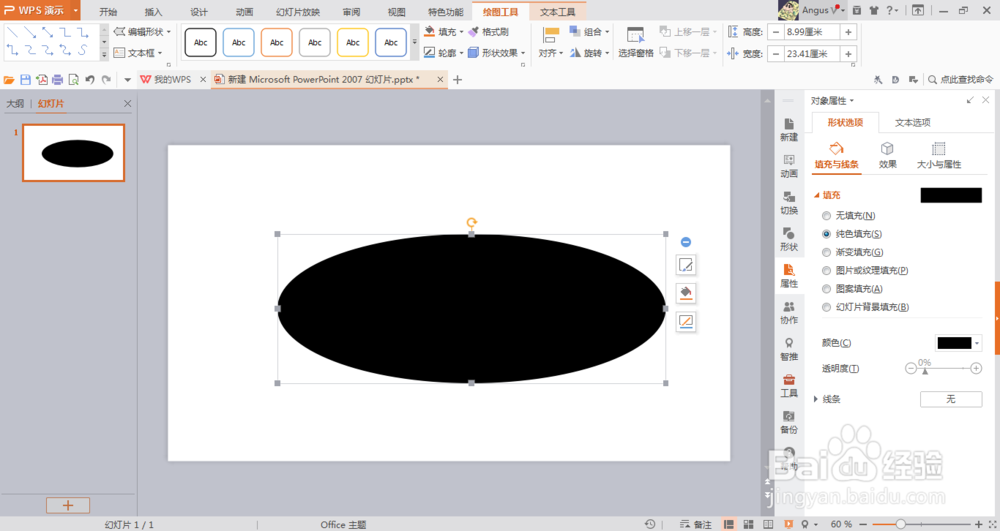
3、插入圆形后,把他填充为你需要的颜色,然后横向拉长。
4、接着纵向减小,把这个圆不断变扁。直到它成为一条线的样子。
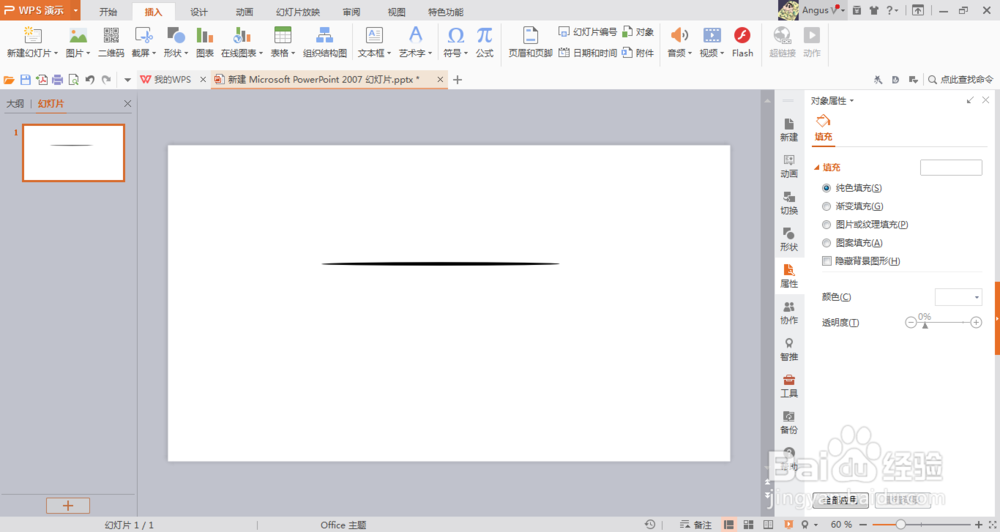
5、最终效果展示,是不是比一条单调的直线好很多。而且简单便捷。
时间:2026-05-03 16:13:53
1、打开ppt,添加一张幻灯片。(这里演示使用的是WPS,不过原理都一样)
2、点击插入,选择性状,挑选一个圆的图形。
3、插入圆形后,把他填充为你需要的颜色,然后横向拉长。
4、接着纵向减小,把这个圆不断变扁。直到它成为一条线的样子。
5、最终效果展示,是不是比一条单调的直线好很多。而且简单便捷。
