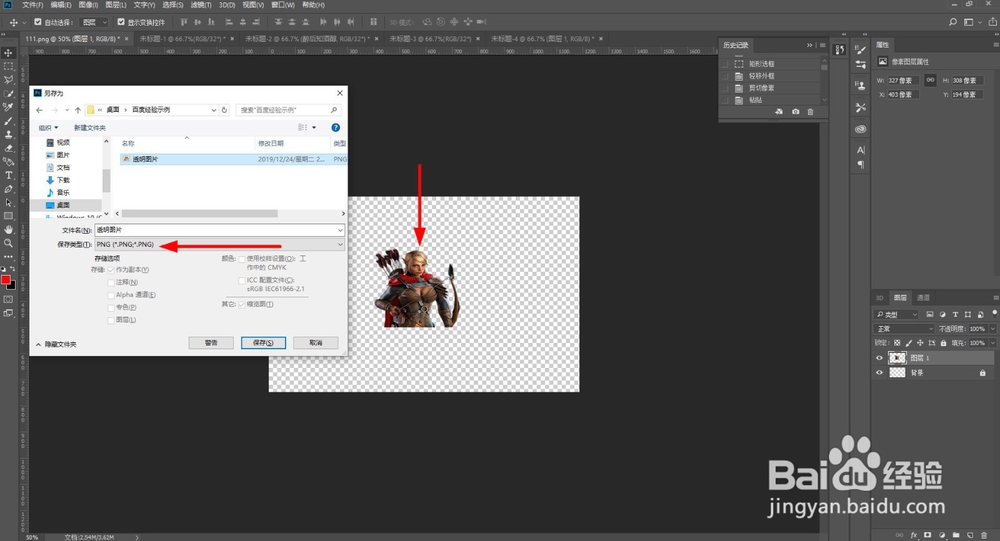
1、制做一张PNG透明图片
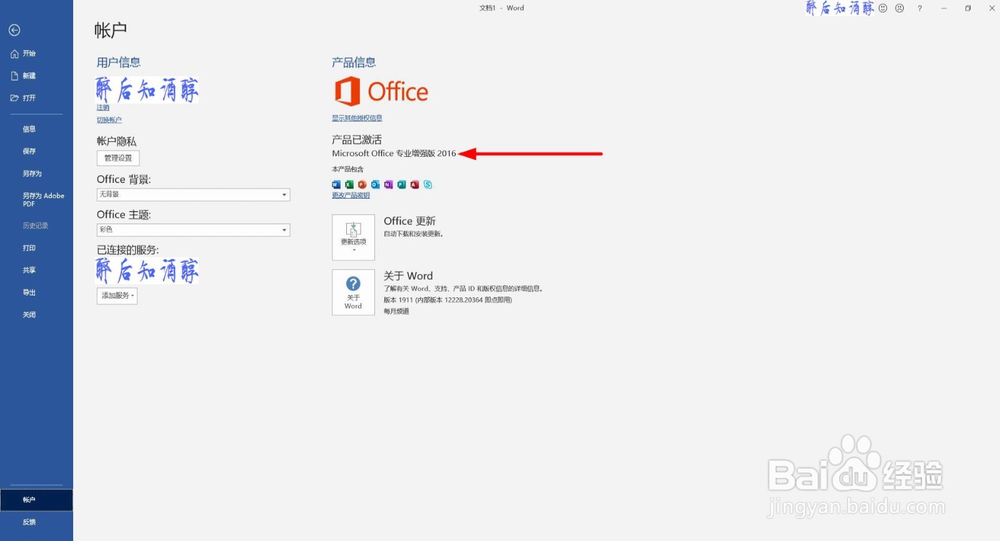
2、使用Office2016打开Word
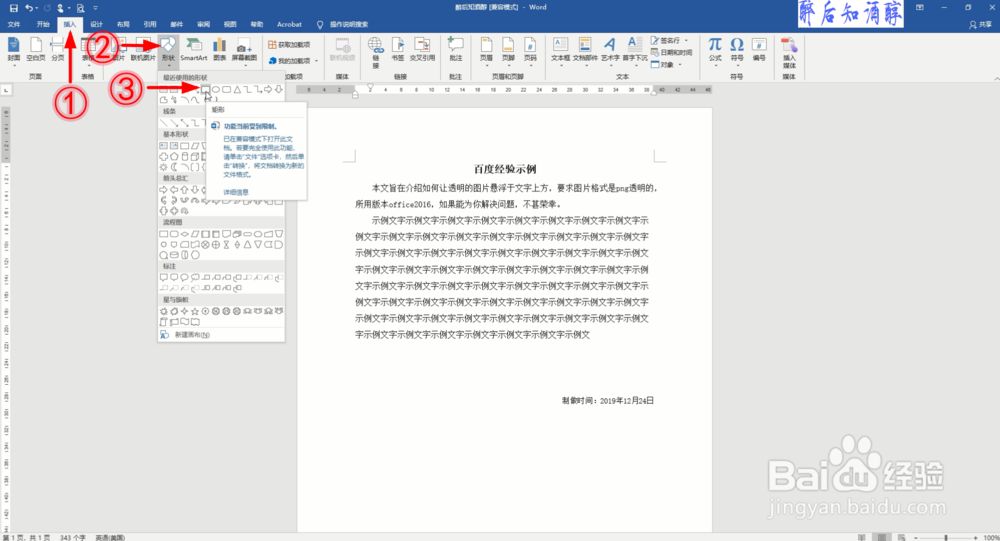
3、插入→形状→矩形
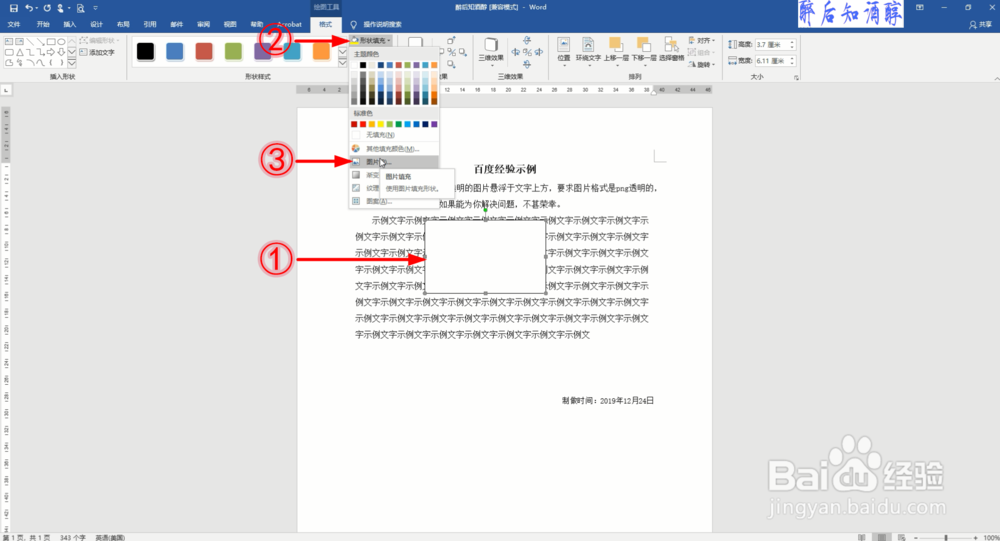
4、在任意地方画一个矩形并选中,点击形状填充,选择图片
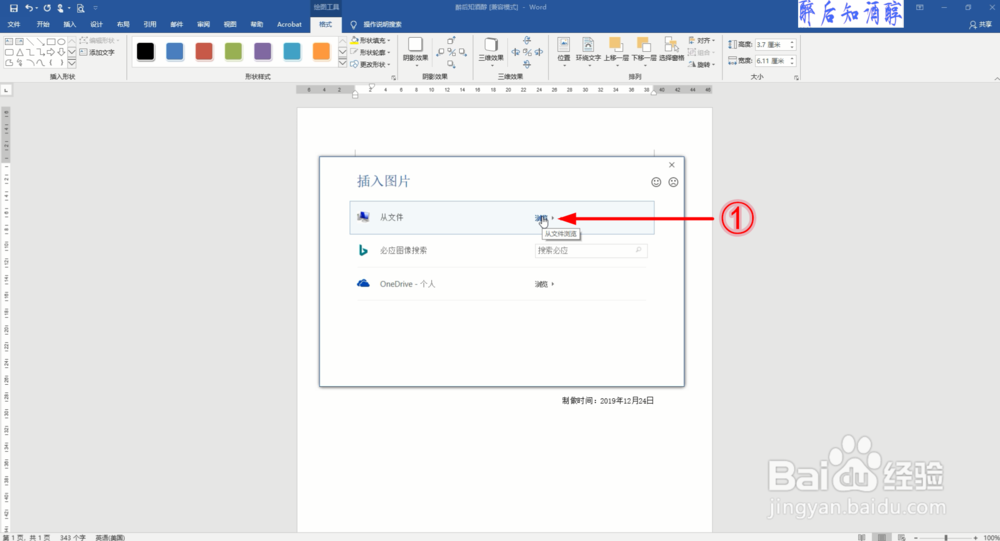
5、选择浏览,找到你要插入的PNG格式图片
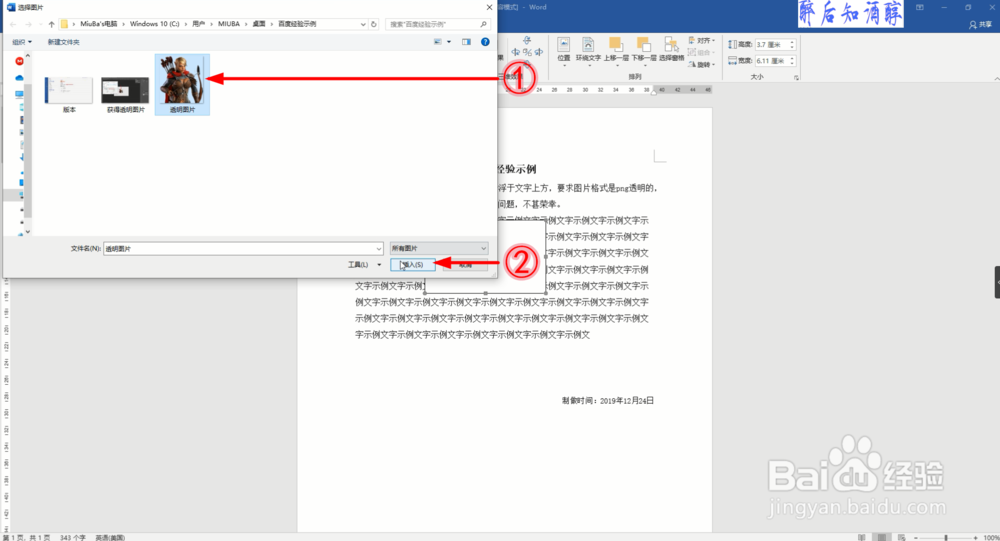
6、选中图片,插入
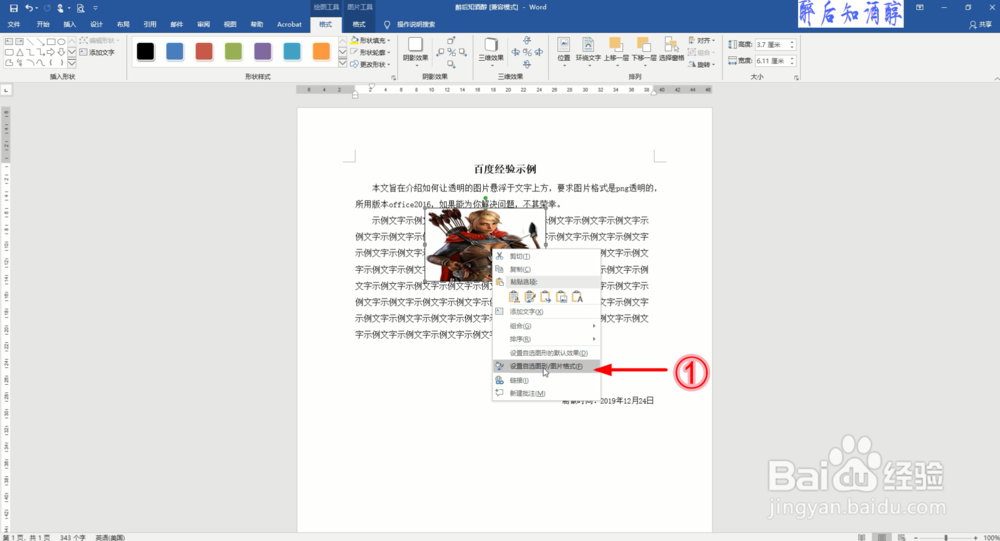
7、右键点击插入的图片,设置自选图形/图片格式
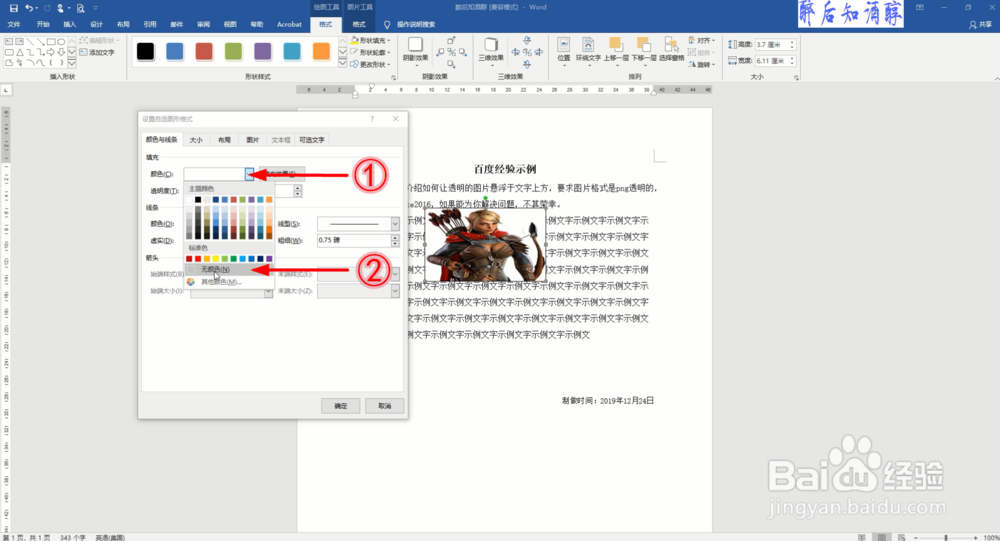
8、选择颜色与线条标签,点击填充颜色有点的下拉箭头,选择无颜色
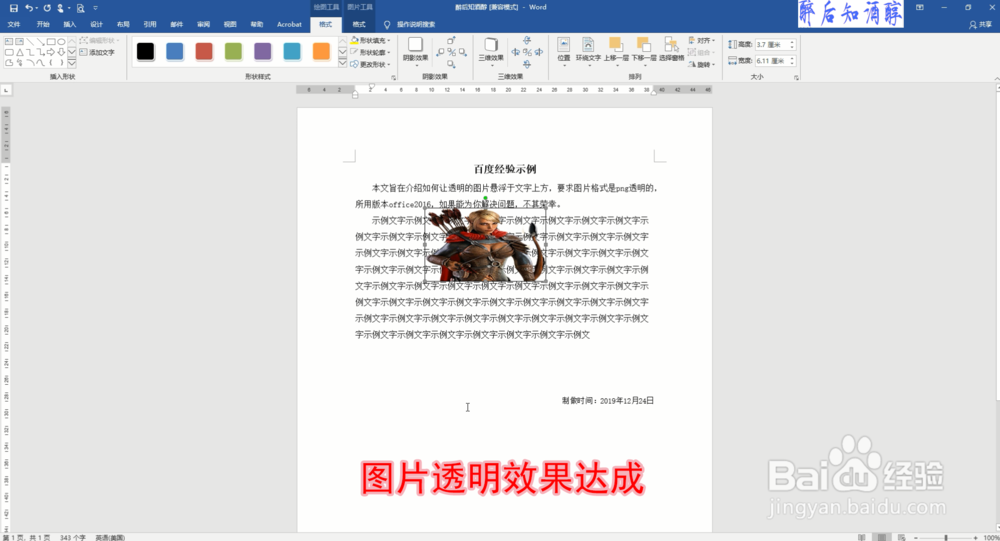
9、图片透明效果达成
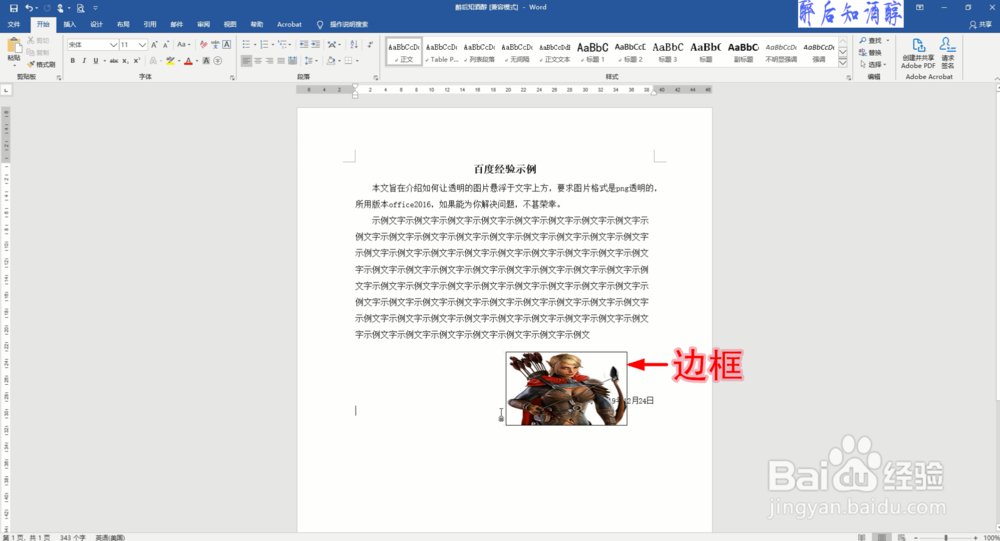
10、要消除边框
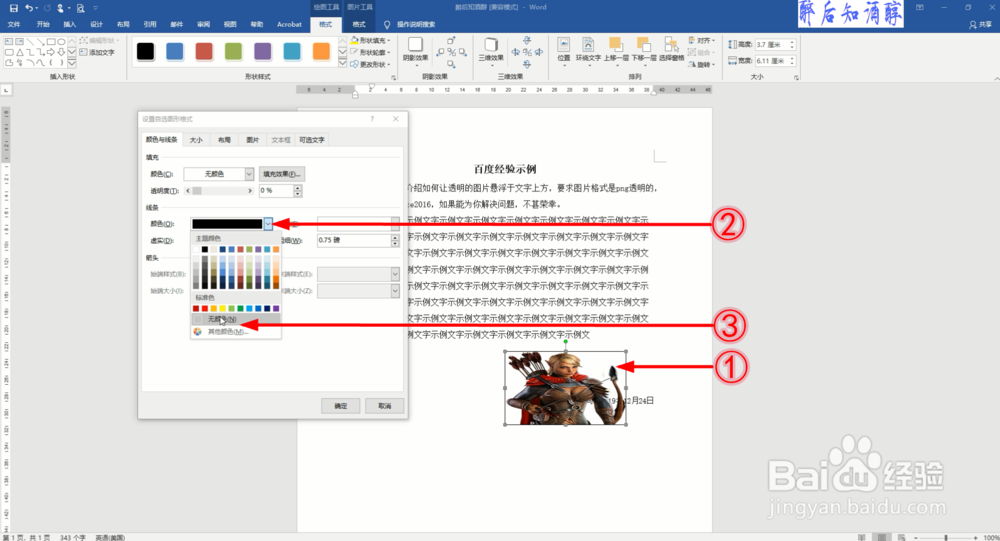
11、右键点击图片,选择颜色与线条标签,点击线条颜色有点的下拉箭头,选择无颜色
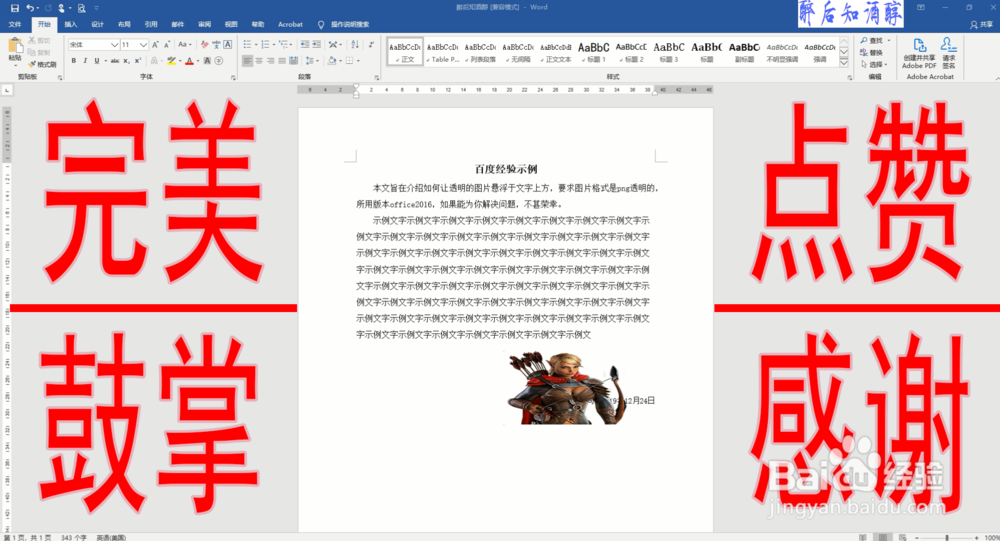
12、PNG透明图片就能完美在Word中显示了
时间:2026-05-04 03:13:26
1、制做一张PNG透明图片
2、使用Office2016打开Word
3、插入→形状→矩形
4、在任意地方画一个矩形并选中,点击形状填充,选择图片
5、选择浏览,找到你要插入的PNG格式图片
6、选中图片,插入
7、右键点击插入的图片,设置自选图形/图片格式
8、选择颜色与线条标签,点击填充颜色有点的下拉箭头,选择无颜色
9、图片透明效果达成
10、要消除边框
11、右键点击图片,选择颜色与线条标签,点击线条颜色有点的下拉箭头,选择无颜色
12、PNG透明图片就能完美在Word中显示了
