Excel中如何调整图表中图例的显示位置

 时间:2024-10-12 21:15:33

1、选择要更改图例显示位置的图表,再单击“布局”菜单。

Excel中如何调整图表中图例的显示位置

2、此时会弹出“布局”菜单功能区,单击此功能区中的“图例”按钮。

Excel中如何调整图表中图例的显示位置

3、如果想让图例显示在图表的左侧,则在弹出的下拉列表中选择“在左侧显示图例”命令。

Excel中如何调整图表中图例的显示位置

4、单击确定按钮后,图表中的图例就会显示在图表的左侧位置上。

Excel中如何调整图表中图例的显示位置

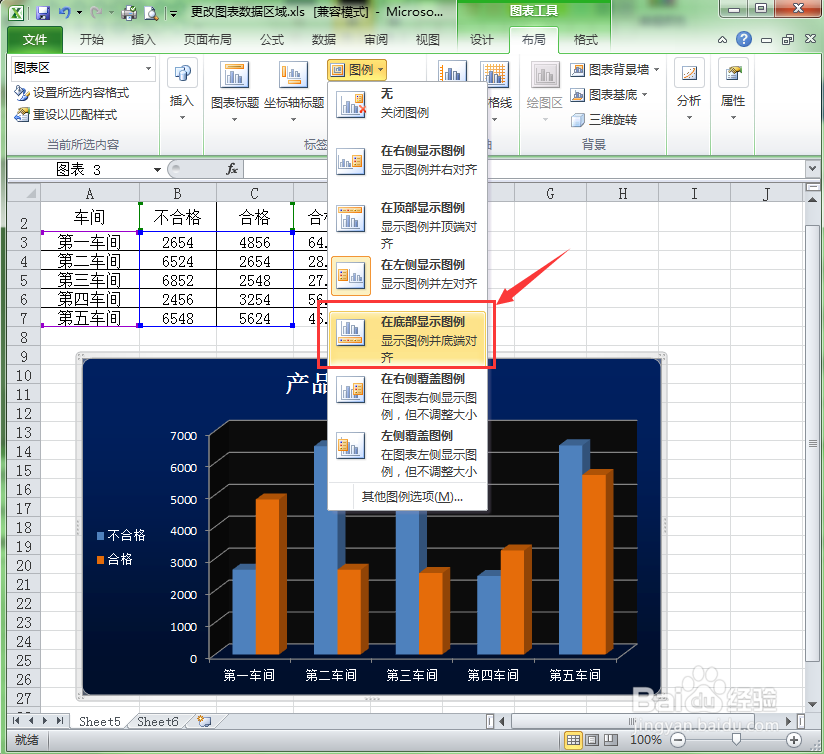
5、如果想让图表中的图例显示在图表的底部,则可以在“图例”的下拉菜单中选择“在底部显示图例”下拉命令。
Excel中如何调整图表中图例的显示位置

6、这样就把图表的图例显莲镘拎扇示在图表的底部了。我们可以看到,当图例显示在图表的底部后,图表宽度变宽了。所以图例应该放置在哪里,要根据用户的需要进行设置。

Excel中如何调整图表中图例的显示位置
  • EXCEL中如何更改图例的显示位置
  • 怎么添加数据标签
  • excel怎么显示数据标签
  • excel图例位置在哪里设置
  • 图例位置靠左怎样设置
  • 热门搜索
    幼儿手工制作大全图片 论文引用部分怎么标注 干咳嗽怎么办 类风湿的治疗方法 萝卜烧肉的家常做法 格兰仕微波炉怎么样 燕子掌的养殖方法 减肥瘦身方法 35图库大全 溺水自救方法