PS如何利用内容识别快速P掉图片中多余的人物?

 时间:2026-02-11 23:50:07

1、首先,将需要的目标图片拖入ps中,按住ctrl+j复制一层新图层,这样做的目的是为了保护原图层不受破坏。

PS如何利用内容识别快速P掉图片中多余的人物?

PS如何利用内容识别快速P掉图片中多余的人物?

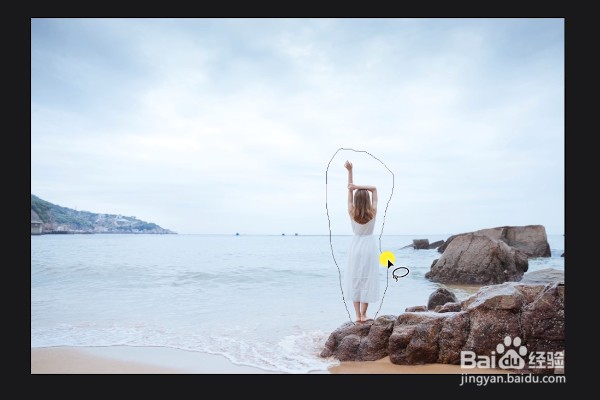
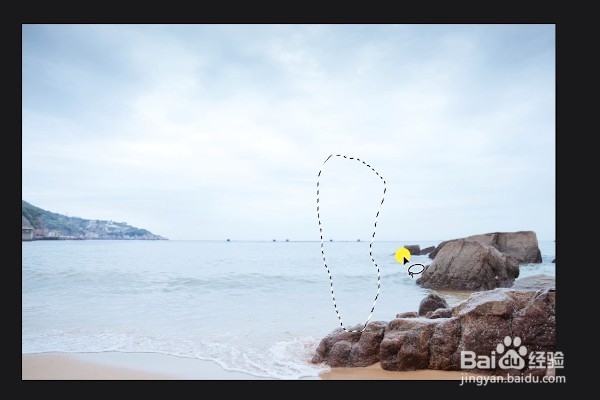
2、然后在左方菜单栏处选择【套索工具】,将图片中的人物用套索工具圈起来。

PS如何利用内容识别快速P掉图片中多余的人物?

PS如何利用内容识别快速P掉图片中多余的人物?

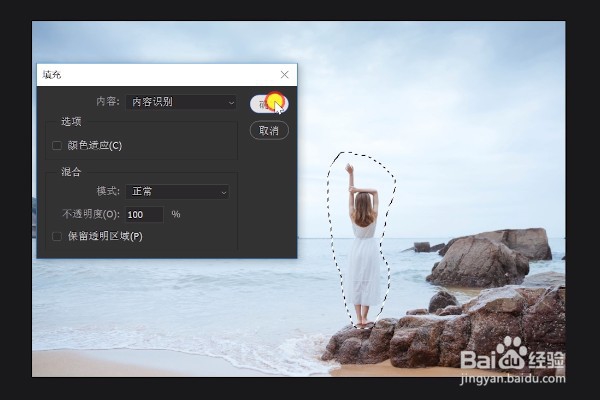
3、然后点击鼠标右键,选择【填充】,在填充界面选择【内容识别】。

PS如何利用内容识别快速P掉图片中多余的人物?

PS如何利用内容识别快速P掉图片中多余的人物?

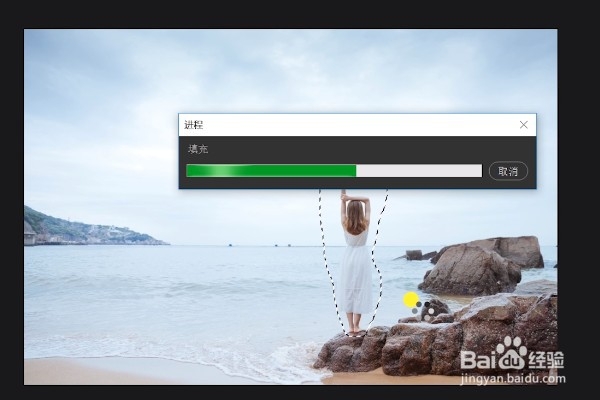
4、然后点击【确定】,可以看到ps正在进行内容识别工作。

PS如何利用内容识别快速P掉图片中多余的人物?

PS如何利用内容识别快速P掉图片中多余的人物?

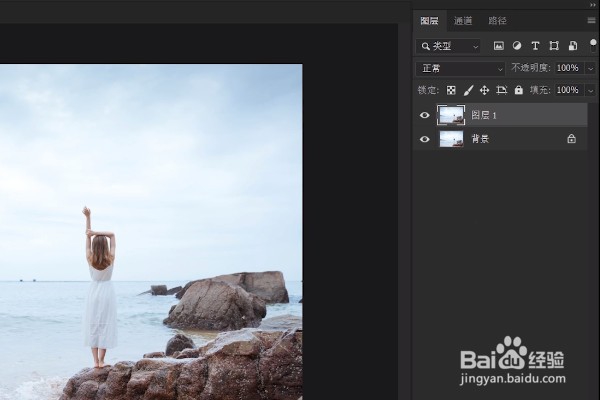
5、完成内容识别工作后,可以看到图片中选中的人物就不见啦,而且看不出什么瑕疵。
PS如何利用内容识别快速P掉图片中多余的人物?

6、然后按住ctrl+d,进行取消图层工作,这样就把图片的人物去掉啦,可以用这个方法将多余的人物去掉,非常的方便。

PS如何利用内容识别快速P掉图片中多余的人物?

  • 怎么用PS做同一图层的颜色减淡,渐变效果
  • ps肤色怎么调
  • ps中怎么把人p掉
  • ps软件怎么设置过渡效果
  • 怎么用ps移动一个图片里的物体
  • 热门搜索
    西安医学院怎么样 湖北旅游 怎么清除手机病毒 凉拌苦菊 哪些院校可以专升本 wifi怎么连接电脑 八达岭长城旅游攻略 北京旅游景点大全排名 平面镜成像特点 可以为师矣