怎样使用文档检查器删除Word中的隐私信息?

 时间:2026-04-27 00:28:25

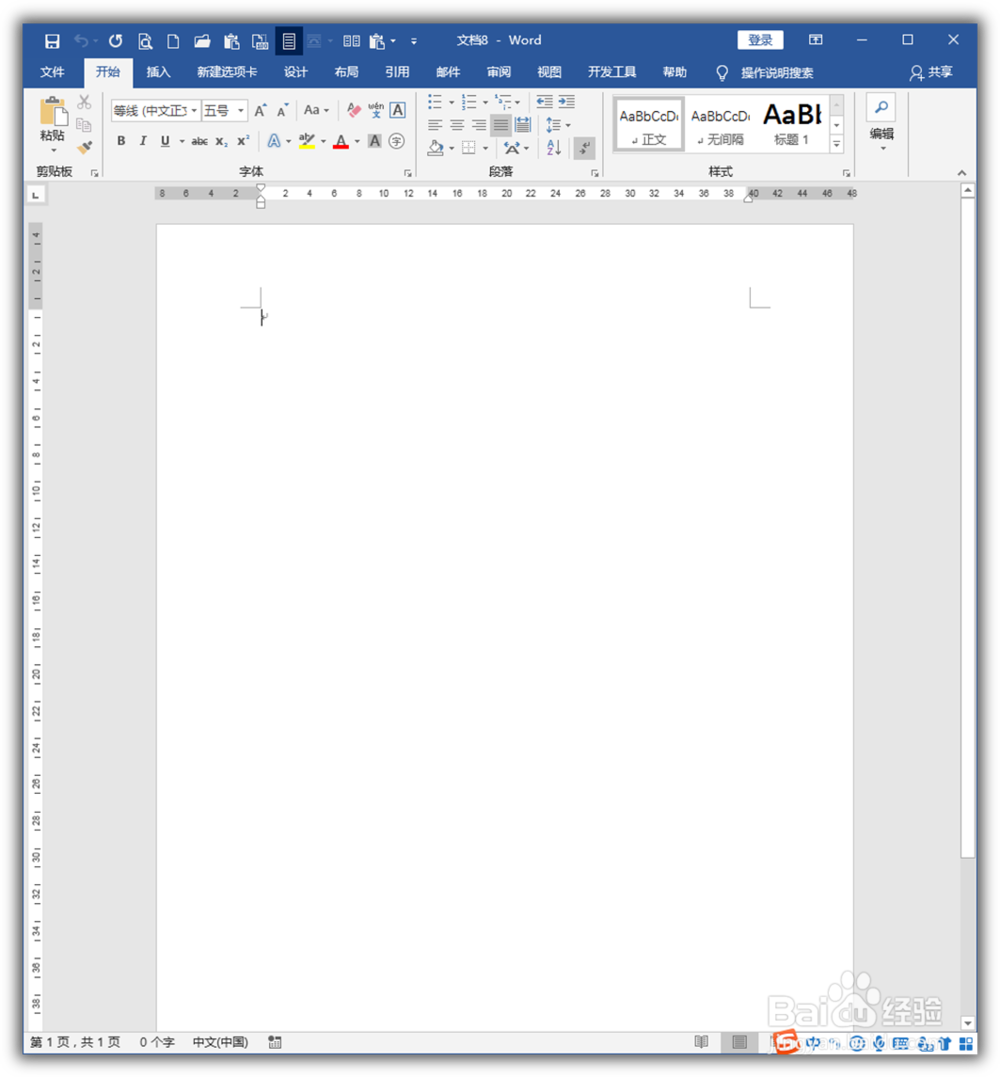
1、打开Word,建立空白文档。

怎样使用文档检查器删除Word中的隐私信息?

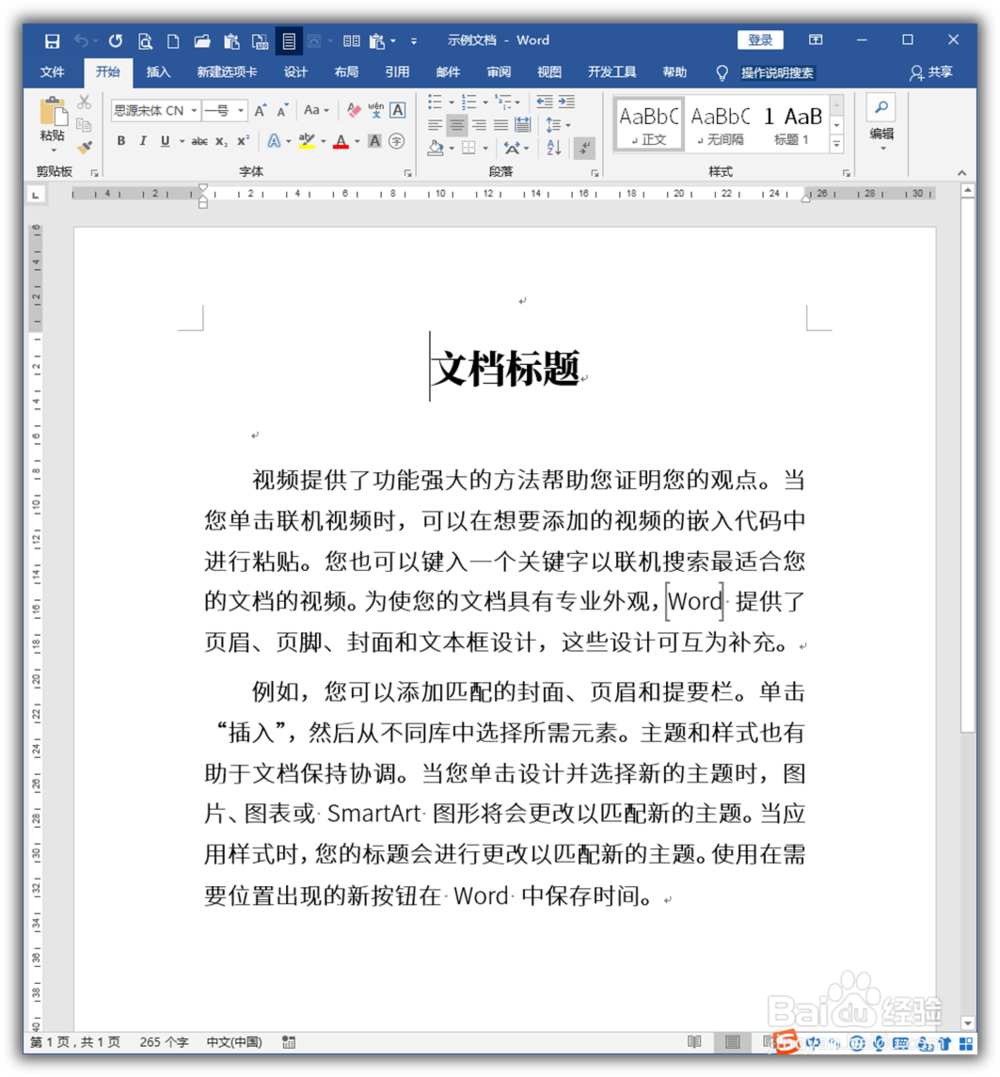
2、录入文档正文内容。

怎样使用文档检查器删除Word中的隐私信息?

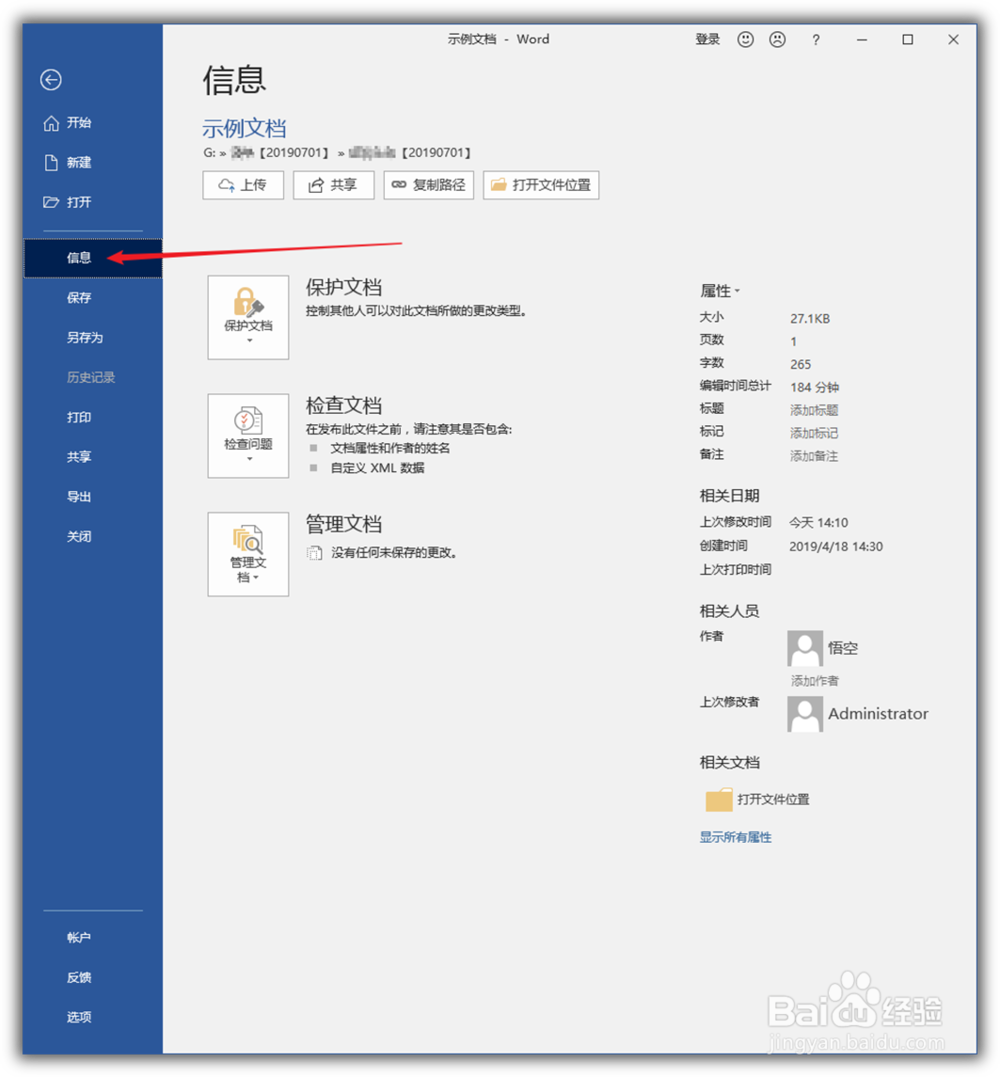
3、文档执行保存后,点击文件下的信息选项卡。

怎样使用文档检查器删除Word中的隐私信息?

4、然后可以在信息页面的右侧看到关于这一文档的很多隐私信息,比如作者、修改者、建立时间等。

怎样使用文档检查器删除Word中的隐私信息?

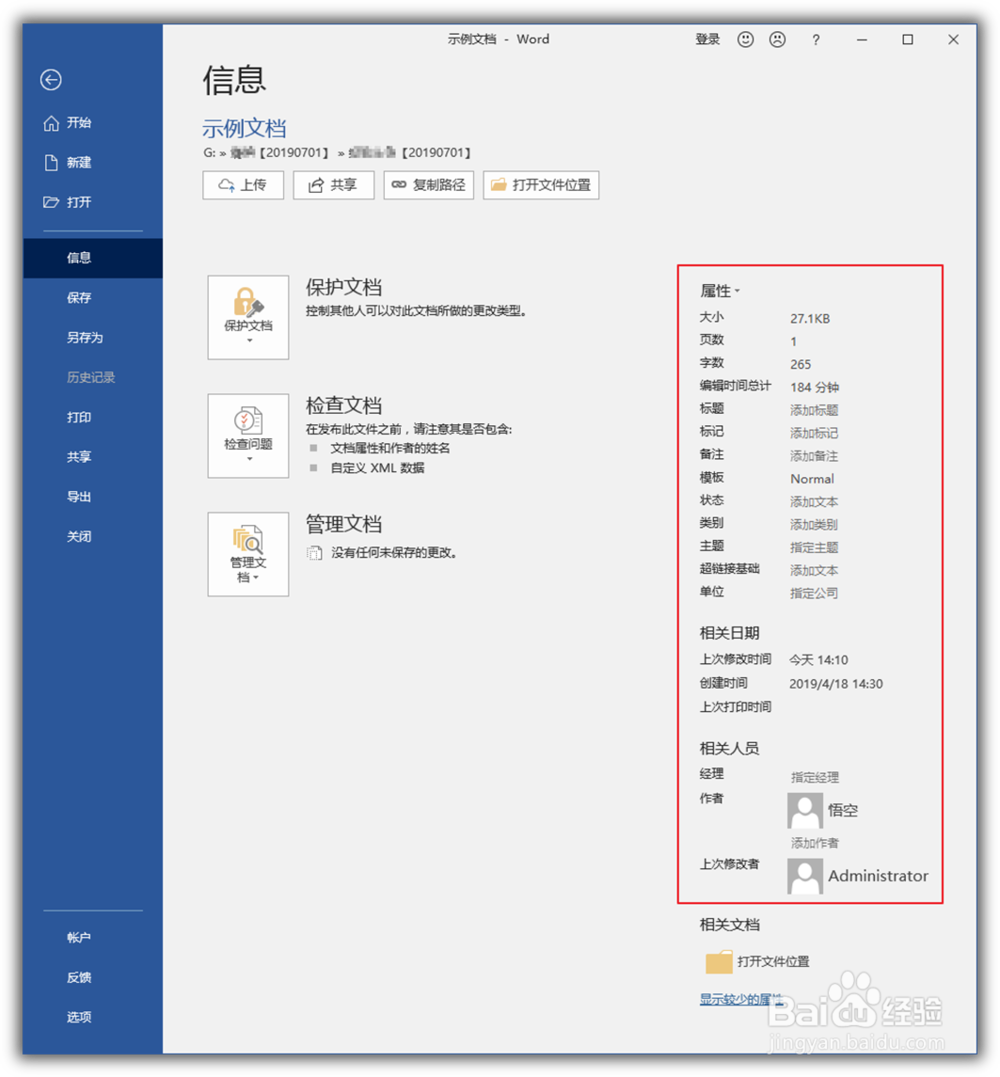
5、点击显示所有属性

怎样使用文档检查器删除Word中的隐私信息?

6、则会看到更多的隐私信息。

怎样使用文档检查器删除Word中的隐私信息?

7、如果想知道除了属性中列出的更多的隐私信息,则可以点击检查文档

怎样使用文档检查器删除Word中的隐私信息?

8、在打开的文档检查器窗口中,勾选列出的所以选项,点击检查

怎样使用文档检查器删除Word中的隐私信息?

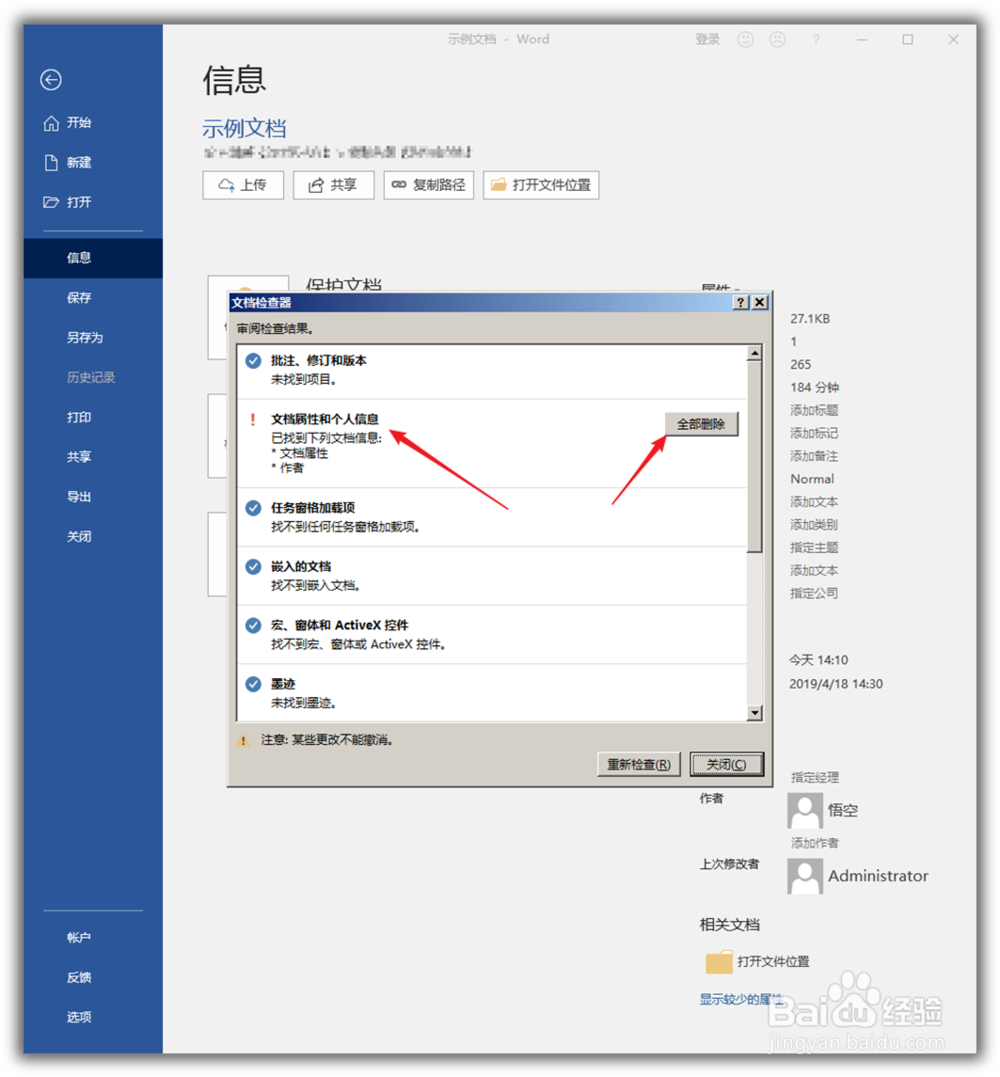
9、接着,文档就会开始检查勾选的项目,例如找到了文档属性中的个人信息,点击全部删除。
怎样使用文档检查器删除Word中的隐私信息?

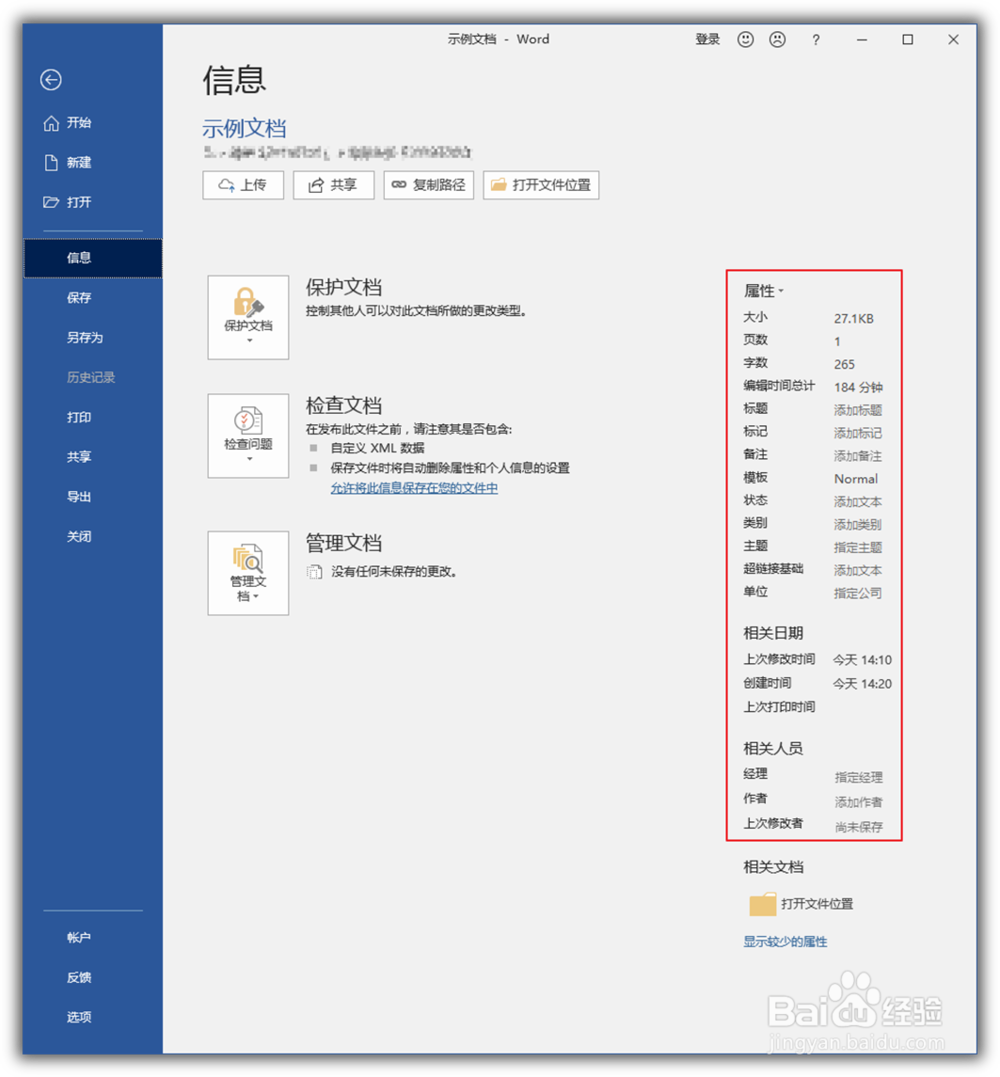
10、这样操作后,再来看属性中的内容,之前存在着的作者等信息都被删除了,从而起到了保护隐私的作用。
怎样使用文档检查器删除Word中的隐私信息?

  • 在WORD里如何做出上、下标同时存在的效果
  • 用Visio 2016绘制图形如何删除文档中的空图层
  • 巫山土豆吃法大全
  • Word2003如何进行分栏查看
  • 如何在ppt中给菱形添加红色阴影和三维效果
  • 热门搜索
    社保申请书怎么写 花王纸尿裤怎么样 慢性肠炎怎么调理 ppt背景怎么设置 过敏体质怎么改善 怎么设置彩铃 眼睛模糊是怎么回事 腰间盘突出怎么办 怎么煮绿豆汤 水土不服怎么办