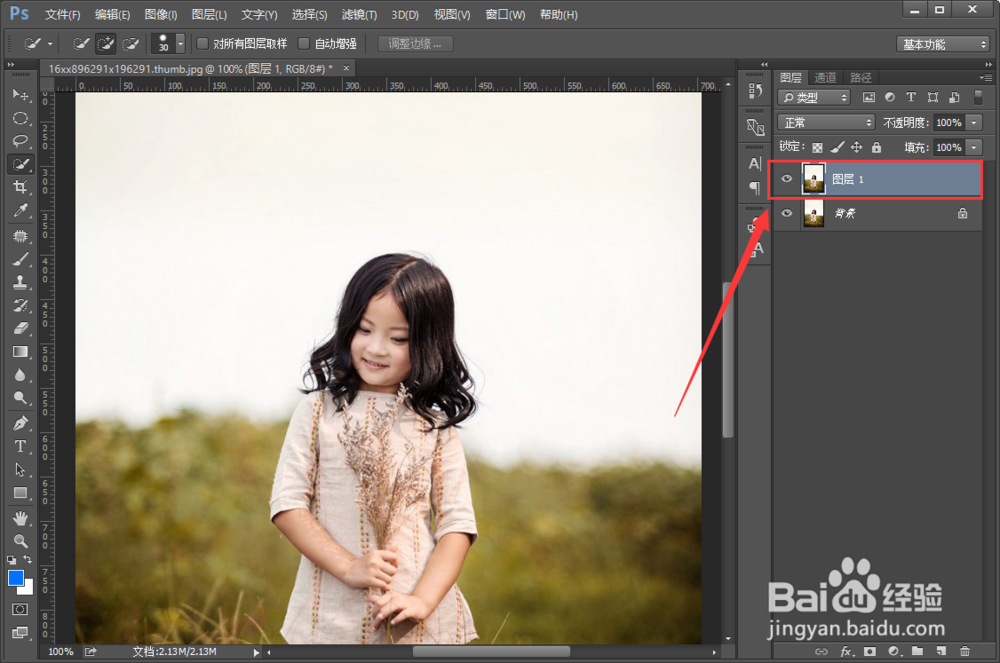
1、导入要抠图的照片,按“CTRL+J”复制并新建图层。
2、点击“图像”-“调整”-“反相”。

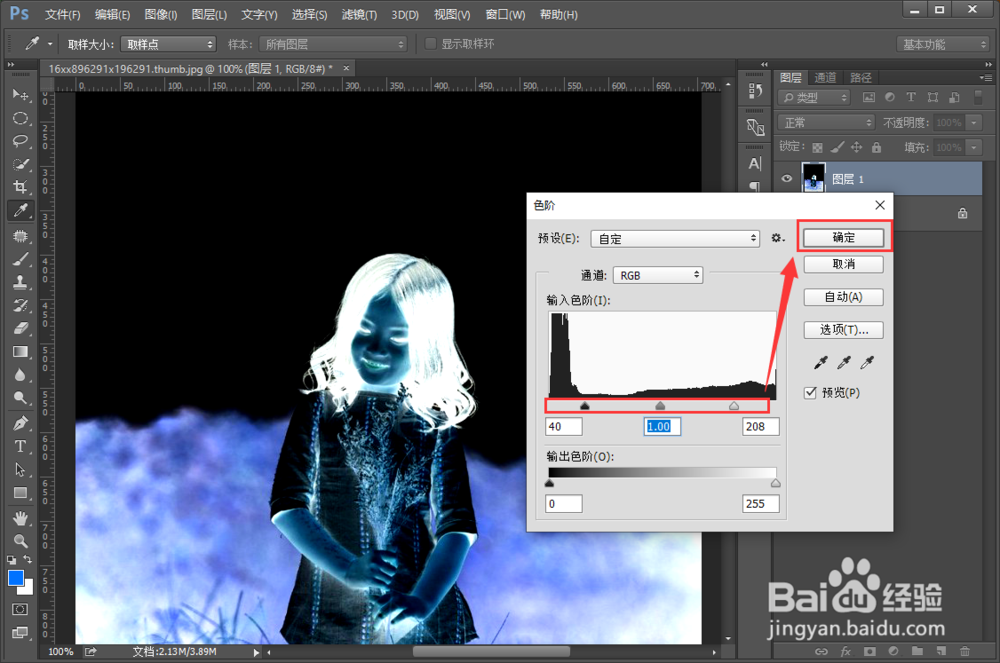
3、反相后可以看到照片进行了特殊化处理。按“CTRL+L”,在色阶中调整黑白对比,点击“确定”。
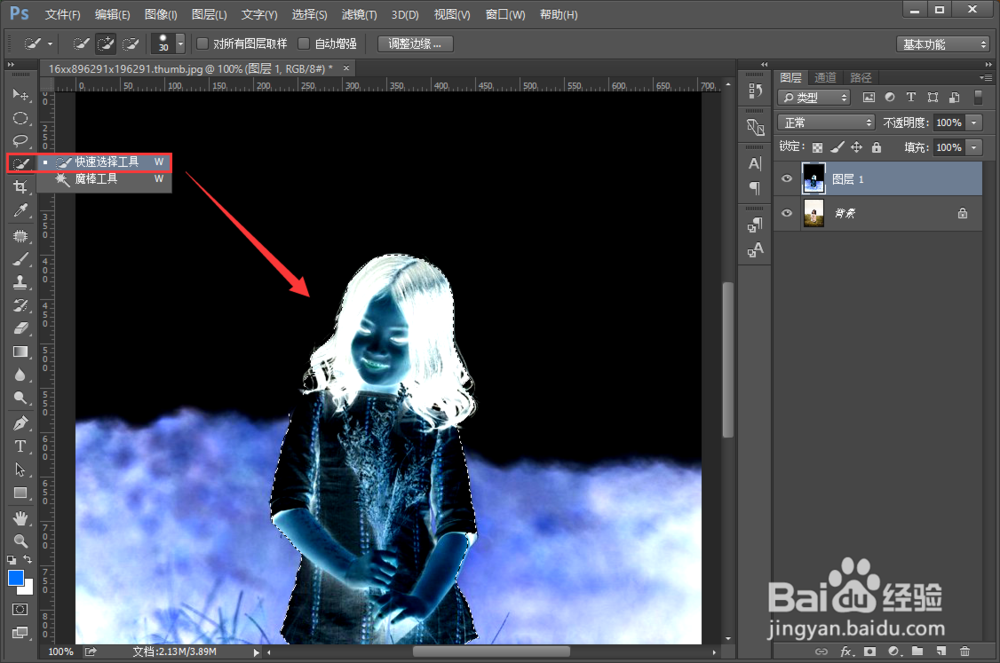
4、用“快速选择工具”把人物部分全部框选出来。
5、隐藏“反相图层”,点击顶部的“调整边缘”。
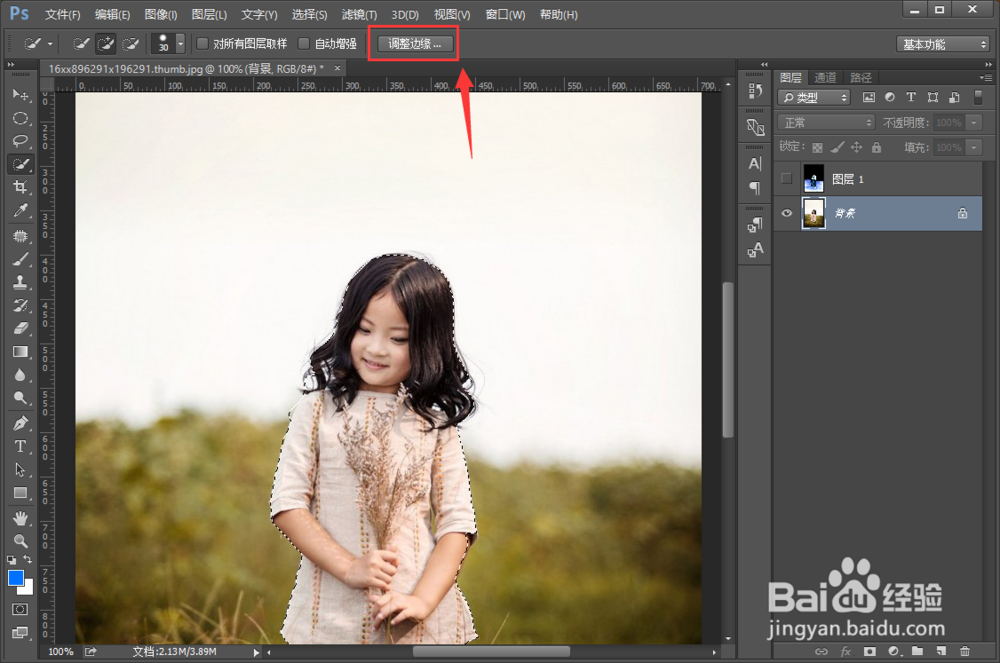
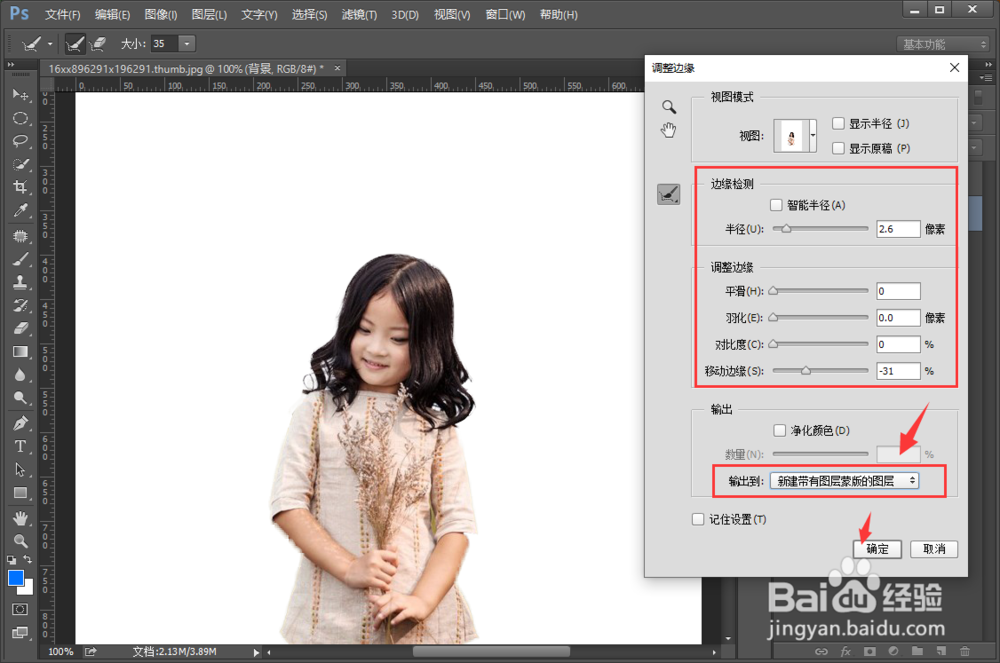
6、调整半径等数值后,输出设置为“新建带有图层蒙版的图层”,点击“确定”。
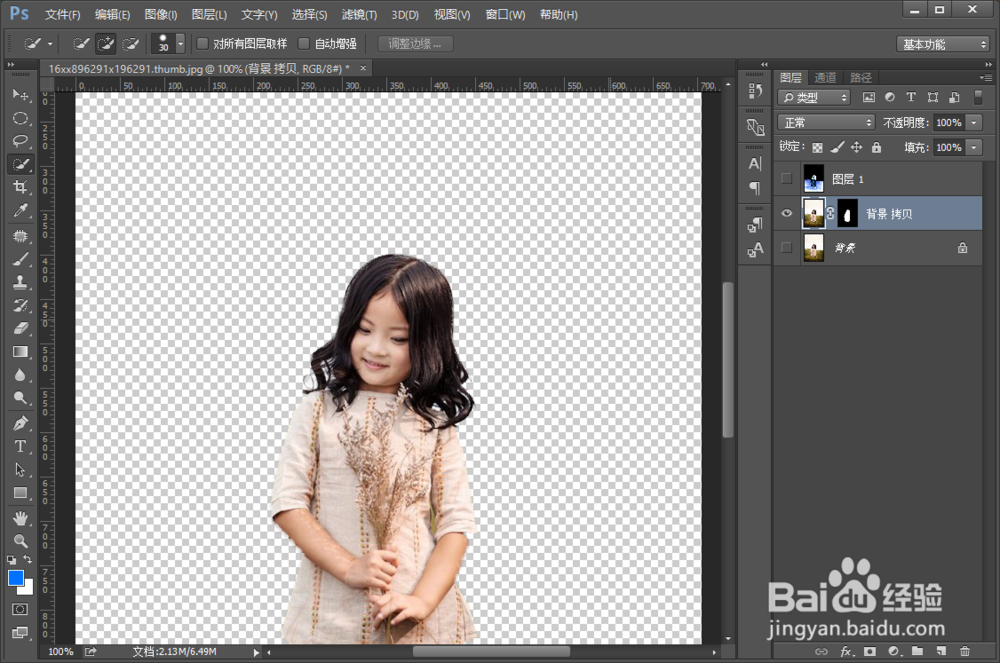
7、确定后可以看到人物已经完成了“抠像处理”。
1、导入照片,按“CTRL+J”复制并新建图层。
2、点击“图像”-“调整”-“反相”。
3、按“CTRL+L”调整黑白对比,点击“确定”。
4、用“快速选择工具”把人物部分全部框选出来。
5、隐藏“反相图层”,点击顶部的“调整边缘”。
6、调整半径等数值后,输出设置为“新建带有图层蒙版的图层”,点击“确定”。
7、确定后可以看到人物已经完成了“抠像处理”。