如何安装Adobe Photoshop cs5

 时间:2026-04-23 02:28:24

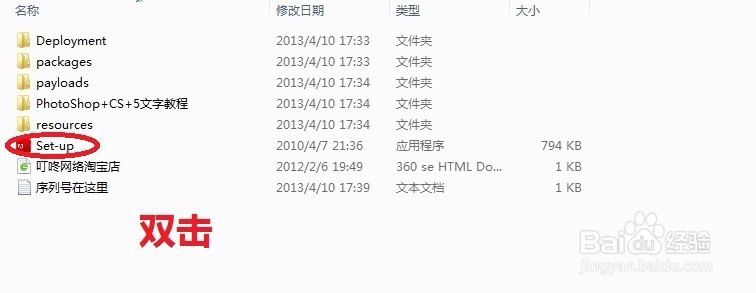
1、进入解压后的文件夹,点击set-up.exe文件
如何安装Adobe Photoshop cs5

2、接着,点击“忽略并继续”,进入下一步操作

如何安装Adobe Photoshop cs5

3、初始化程序,耐心等待一些时间

如何安装Adobe Photoshop cs5

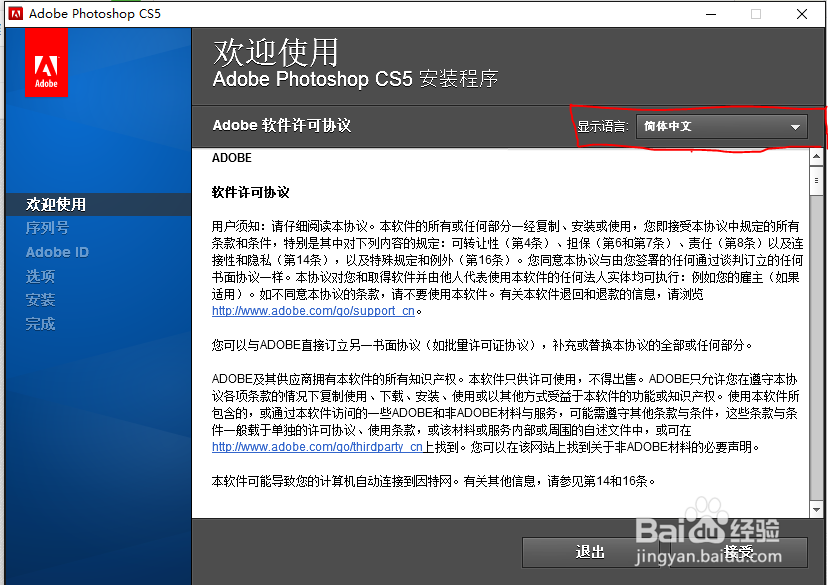
4、在下图界面的显示语言里选择简体中文,然后点击接受,进入下一步

如何安装Adobe Photoshop cs5

5、接着,输入序列号,仅供参考的有:

1330-1392-4985-8546-9491-1497

1330-1689-1499-0183-2808-9117

1330-1218-5682-8007-1601-0801

1330-1048-9541-7428-9078-8528

1330-1617-1629-8083-2573-9190 

1330-1617-1629-8083-2573-9190 
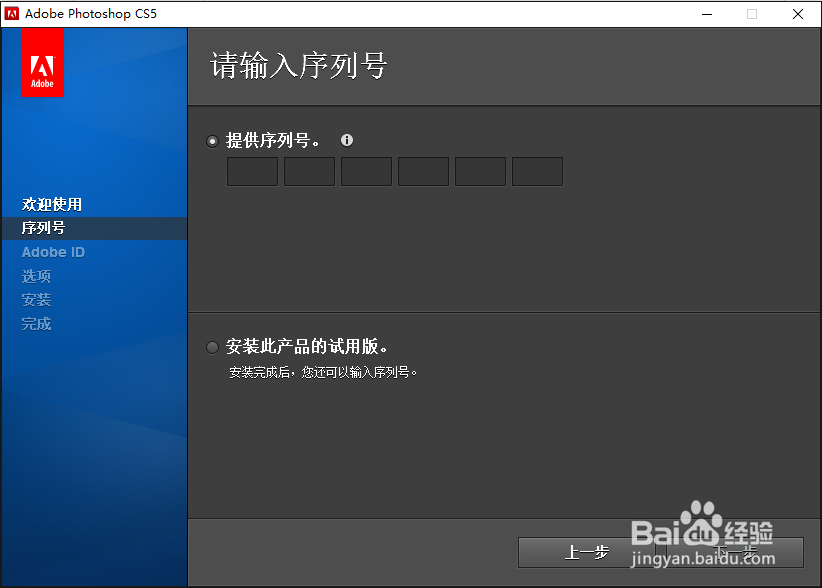
如何安装Adobe Photoshop cs5

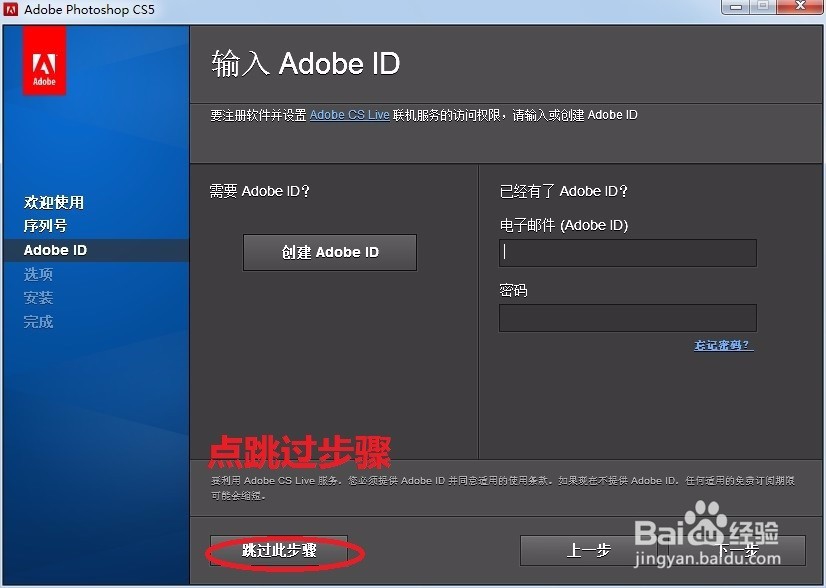
6、进入Adobe ID,点击“跳过此步骤”

如何安装Adobe Photoshop cs5

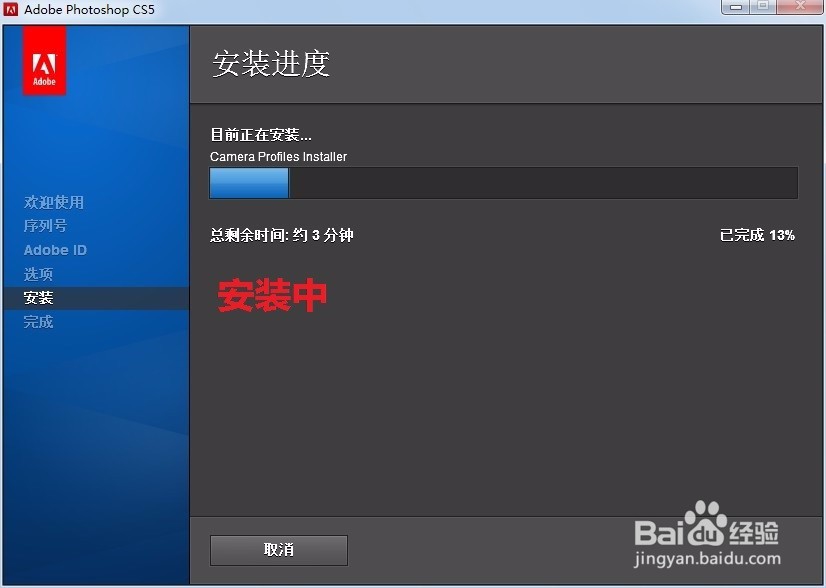
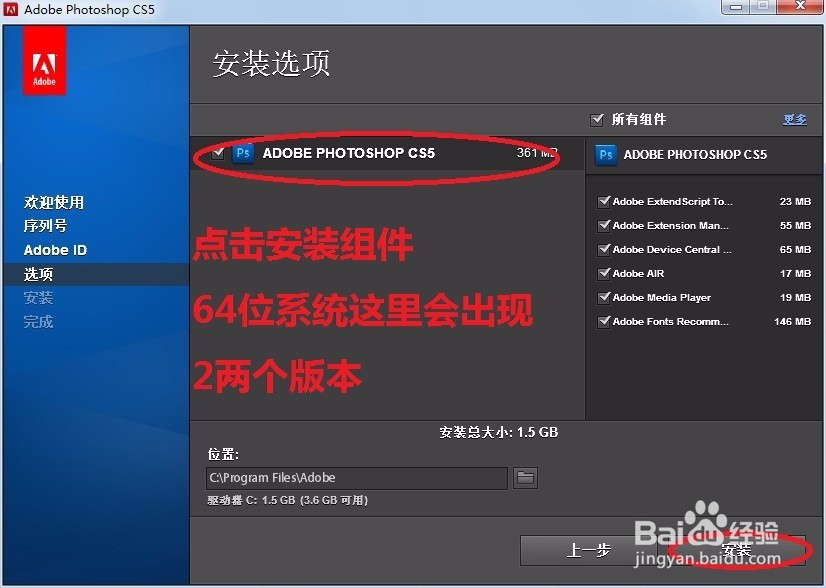
7、点击安装,如果你电脑是64位的在下图提示的界面会出现两个版本,然后点击安装,进入安装进度
如何安装Adobe Photoshop cs5

如何安装Adobe Photoshop cs5

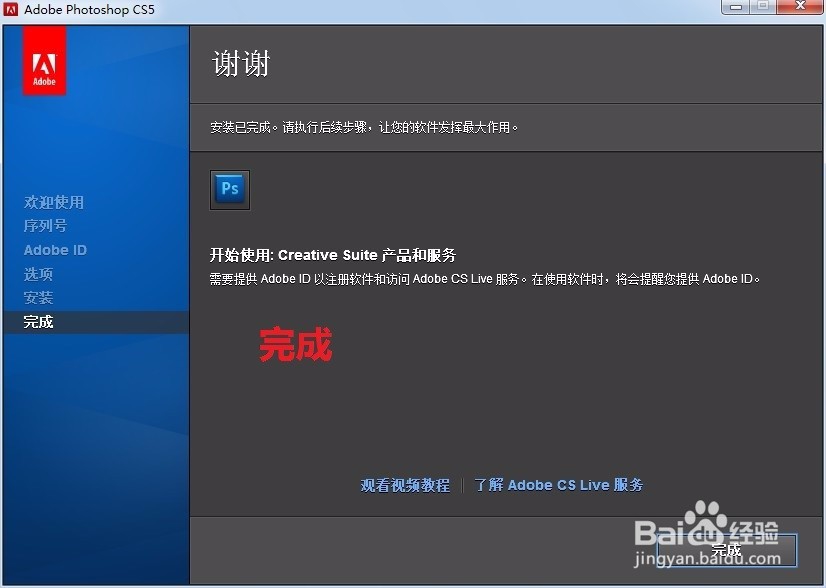
8、然后,出现安装完成提示,如图所示,这就全部完成了

如何安装Adobe Photoshop cs5

  • 怎么安装Adobe PhotoShop CS
  • photoshop如何安装
  • 如何激活Adobe Photoshop CS5?
  • 如何卸载Adobe photoshop cs5?卸载ps cs5
  • Photoshop CS5 学习笔记
  • 热门搜索
    怎么清理内存 笔记本键盘怎么拆 雅阁怎么样 牛百叶怎么做好吃 炖羊肉怎么做好吃 骨肉相连怎么做 快门速度怎么调 求职简历怎么写 微信开店怎么开 狼人怎么玩