光影魔术手制作炭笔素描效果图片

 时间:2026-04-26 11:36:04

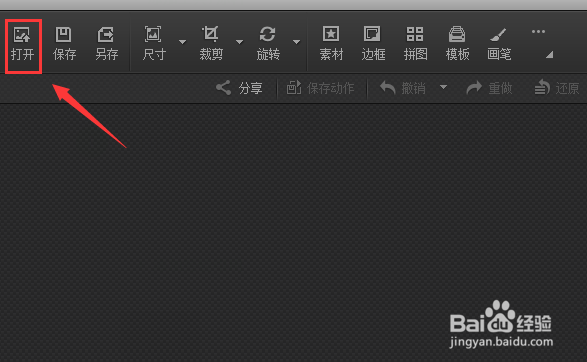
1、打开光影魔术手这款软件,进入光影魔术手的操作界面,如图所示:

光影魔术手制作炭笔素描效果图片

2、在这个界面的上面找到打开选项命令,如图所示:

光影魔术手制作炭笔素描效果图片

3、点击打开选项命令后,弹出打开图片对话框,如图所示:

光影魔术手制作炭笔素描效果图片

4、在我们的电脑里找到我们需要的图片,点击下面的打开,进入图片编辑模式,如图所示:

光影魔术手制作炭笔素描效果图片

5、在这个编辑界面内找到数码暗房选项,如图所示:

光影魔术手制作炭笔素描效果图片

6、点击数码暗房,在数码暗房的选择区域里找到铅笔素描选项,如图所示:

光影魔术手制作炭笔素描效果图片

7、点击铅笔素描选项后,在铅笔素描修改选项里,勾选使用炭笔素描选项前的单选框,如图所示:
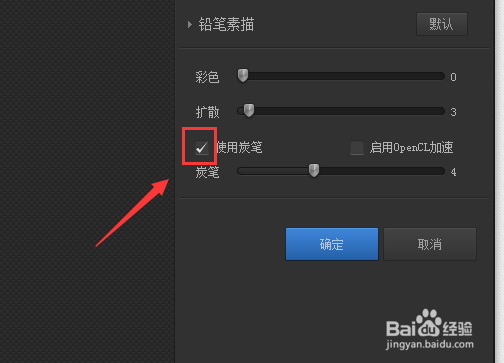
光影魔术手制作炭笔素描效果图片

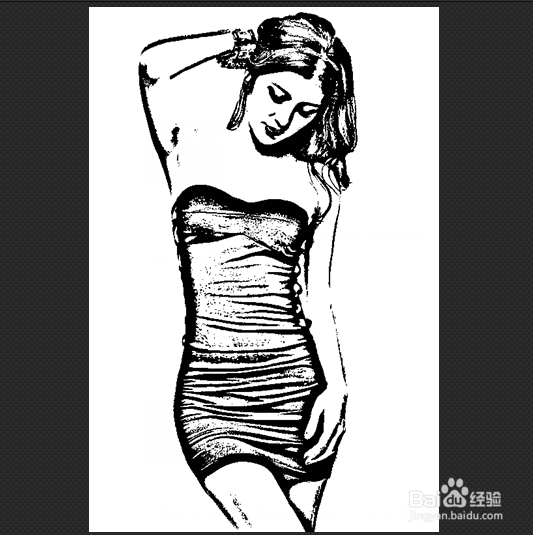
8、修改炭笔的设置数值,最后的炭笔素描效果图片如图所示:

光影魔术手制作炭笔素描效果图片

  • 橄榄球用水彩怎么画
  • 怎样手绘一碗泡椒?
  • 祁薏米手抄报
  • 爱吃萝卜小白兔的简单画法
  • 怎样画海底的海藻
  • 热门搜索
    引产后多久可以怀孕 用什么洗脸可以祛斑 笔记本怎么清理灰尘 起亚k4怎么样 天目湖旅游攻略 月经期间可以减肥吗 月牙泉景区 韦博英语怎么样 电脑连接电视怎么设置 我可以抱你吗宝贝