如何用vc++6.0创建快速创建文本编辑应用程序

 时间:2026-02-16 15:25:31

1、用到vc++6.0,第一步当然是正确安装vc++6.0了,安装过程可以参考另外一篇经验,在此不做过多说明了。
如何用vc++6.0创建快速创建文本编辑应用程序

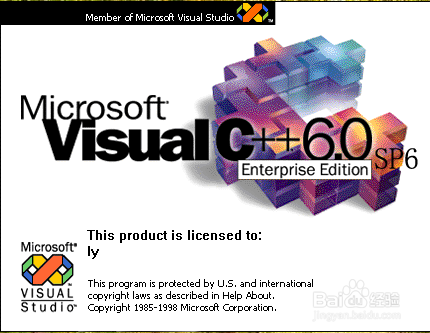
2、双击软件图标,打开vc++6.0软件,出现如图界面。

如何用vc++6.0创建快速创建文本编辑应用程序

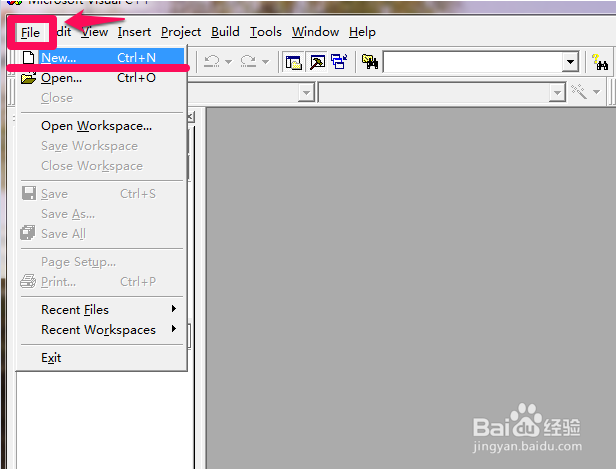
3、点击左上角【file】->【new】或者按ctrl+n,即可出现新建对话框。
如何用vc++6.0创建快速创建文本编辑应用程序

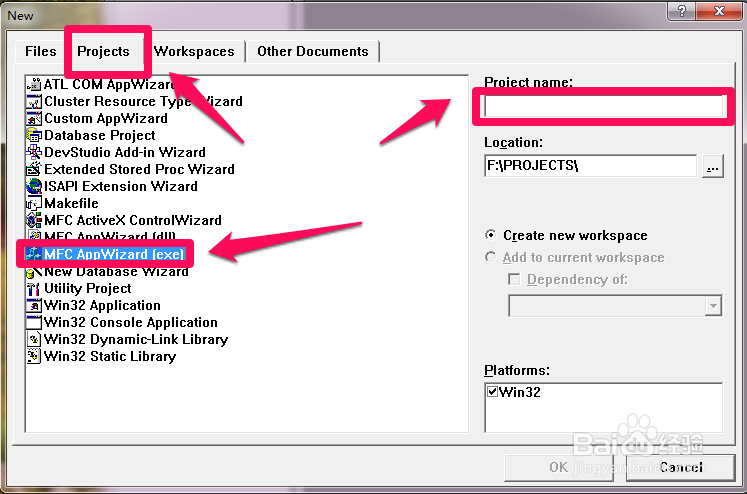
4、在【project】页面下,点击MFC Appwizard【exe】,选择工程类型为用mfc框架下的dll工程,并输入工程名。注意,一定是选择MFC Appwizard【exe】。
如何用vc++6.0创建快速创建文本编辑应用程序

5、然后点击【ok】,进入设置向导。

如何用vc++6.0创建快速创建文本编辑应用程序

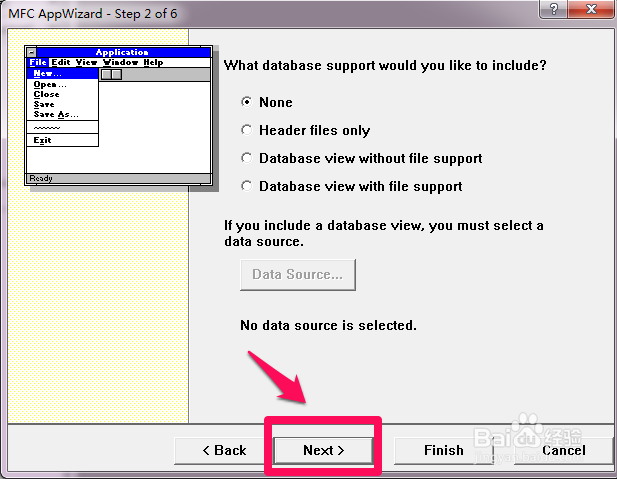
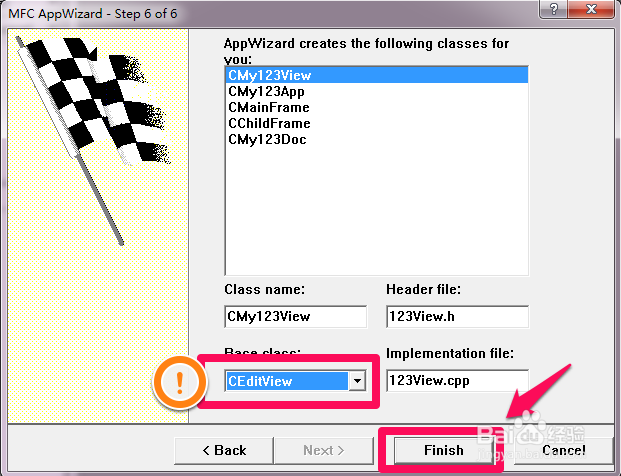
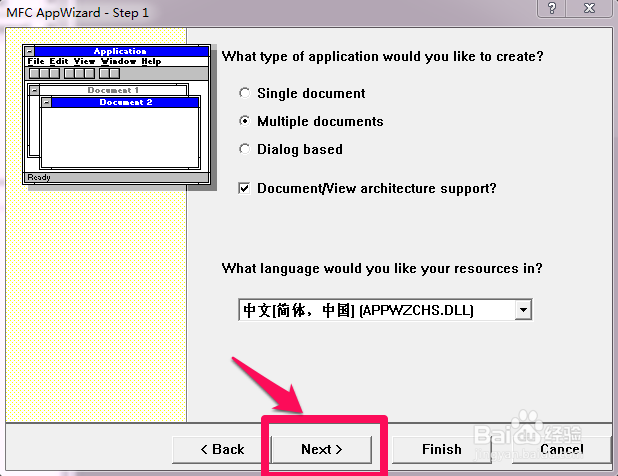
6、按如此步骤设置,点击【Next】。注意开始step1-5是一点击【Next】,最后一步step6点击【finish】。
如何用vc++6.0创建快速创建文本编辑应用程序

如何用vc++6.0创建快速创建文本编辑应用程序

如何用vc++6.0创建快速创建文本编辑应用程序

如何用vc++6.0创建快速创建文本编辑应用程序

如何用vc++6.0创建快速创建文本编辑应用程序

如何用vc++6.0创建快速创建文本编辑应用程序

7、完成设置后,编译运行,我们就可以得到一个简单的文本应用程序了,还可以在工作目录下查看.exe文件,当然,我们也可以程序进一步操作,更改或完善功能。

如何用vc++6.0创建快速创建文本编辑应用程序

  • 教你如何利用黄金分割线进行实战操作
  • django admin怎样设置成中文
  • 如何轻松创建html文件
  • PHP教程 学生类的定义与创建对象
  • 如何使用CCleaner清理电脑系统垃圾?
  • 热门搜索
    carry怎么读 发低烧怎么办 殚精竭虑怎么读 溜溜球怎么玩 咖啡机怎么用 颐字怎么读 张良怎么死的 毛囊炎怎么治 怎么系鞋带不容易开 北京联合大学怎么样