如何在EXCEL单张工作表中快速输入数据

 时间:2026-04-23 17:37:28

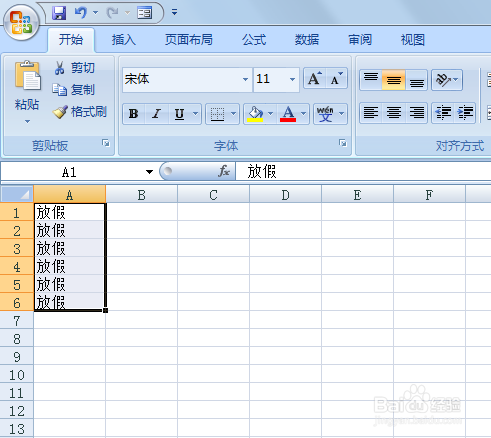
1、在同一个工作表中,选定你所需要输入相同内容的单元格,可以相邻,可以自由选定。
如何在EXCEL单张工作表中快速输入数据

2、选定后直接输入你的内容,如下图“放假”

如何在EXCEL单张工作表中快速输入数据

3、录入内容后,“同时”按住“Ctrl”和“Enter”确认输入内容即可。
如何在EXCEL单张工作表中快速输入数据

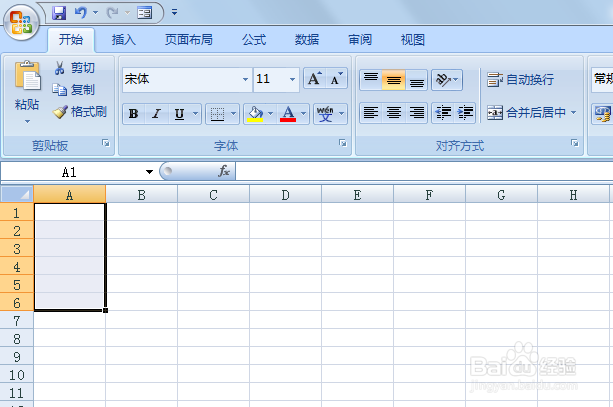
1、首先在同一个工作表中,选定你所需要输入相同内容的单元格,可以相邻,可以自由选定。

如何在EXCEL单张工作表中快速输入数据

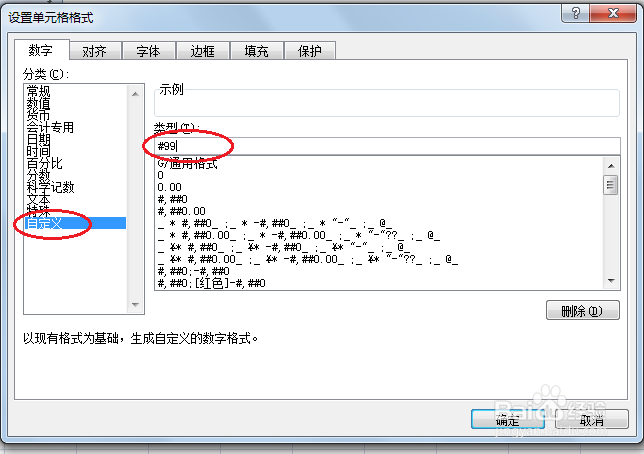
2、单击鼠标右键,选择“设置单元格格式”命令,选择“数字”页签,选择“自定义”分类,

如何在EXCEL单张工作表中快速输入数据

如何在EXCEL单张工作表中快速输入数据

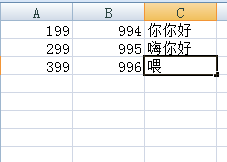
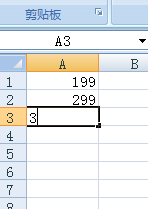
3、如果你输入的是数据,则在“类型”文本框中输入部分相同的数据,若重复数据在后面,则在该数据前加“#”如“#99”如上图,输入确认后,在你选中的单元格中输入不同的内容,系统会自动添加相同的部分。
如何在EXCEL单张工作表中快速输入数据

4、若重复数据在前面,则在该数据后加“#”如“99#”如下图,输入确认后,在你选中的单元格中输入不同的内容,系统会自动添加相同的部分。

如何在EXCEL单张工作表中快速输入数据

如何在EXCEL单张工作表中快速输入数据

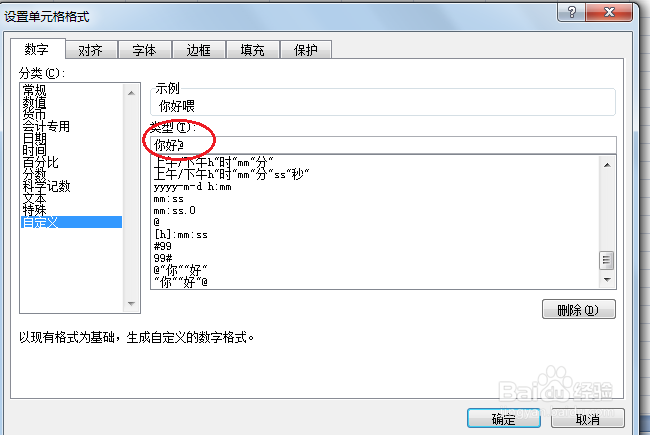
5、如果你输入的是文本,则在“类型”文本框中输入部分相同的文字,若重复文字在后面,则在该文字前加“@”如“@你好”如下图,输入确认后,在你选中的单元格中输入不同的内容,系统会自动添加相同的部分。

如何在EXCEL单张工作表中快速输入数据

如何在EXCEL单张工作表中快速输入数据

6、若重复文字在前面,则在该文字后加“@”如“你好@”如下图,输入确认后,在你选中的单元格中输入不同的内容,系统会自动添加相同的部分。

如何在EXCEL单张工作表中快速输入数据

如何在EXCEL单张工作表中快速输入数据

  • EXCEL单元格的三种引用方式
  • Excel如何给单元格区域定义名称
  • Excel用条件格式设定文字并设置单元格填充颜色
  • EXCEL2013系列教程:[3]用IF函数进行快速填充
  • 条件格式怎么设置
  • 热门搜索
    什么是玻璃纸 喝酒前喝什么不会醉 幽默的意思 民告官属于什么诉讼 红颜的意思 交际花是什么意思 烂尾楼是什么意思 语无伦次是什么意思 wax是什么意思 意气风发的意思