PowerPoint如何给图片做磨砂效果?

 时间:2026-02-16 03:40:57

1、打开Powerpoint,在“插入”选项卡选择“图片”命令“

PowerPoint如何给图片做磨砂效果?

2、在”插入图片“窗口中选择自己要做磨砂效果的图片。

PowerPoint如何给图片做磨砂效果?

3、插入图片大小不一定是我们想要的大小,但我们可以通过句柄调整图片的大小。

PowerPoint如何给图片做磨砂效果?

4、点击”图片工具“下的”格式“选项卡,如图所示。

PowerPoint如何给图片做磨砂效果?

5、在”艺术效果“中选择”虚化“效果。

PowerPoint如何给图片做磨砂效果?

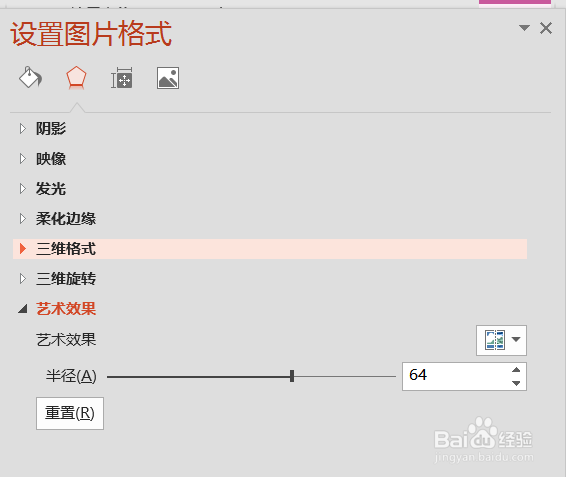
6、在这个时候你会发现虚化效果没有达到我们的效果。在”艺术效果“中选择”艺术效果选项“效果。

PowerPoint如何给图片做磨砂效果?

7、在”艺术效果选项“窗口,你可以设置半径的大小,半径越大越模糊。

PowerPoint如何给图片做磨砂效果?

8、这个时候就可以得到我们想的模糊效果。也就是大家常说的”磨砂效果。

PowerPoint如何给图片做磨砂效果?

  • PPT中插入连接符曲线双箭头
  • 在PPT里增加辅助线
  • PPT的文字如何进行布尔运算
  • PPT中如何在页面中显示绘图参考线
  • ppt幻灯片导出为视频和动态图片的方法
  • 热门搜索
    大学生主要事迹怎么写 怎么设置双面打印 人类一败涂地怎么联机 孕周怎么算 烦躁怎么办 开网店怎么找货源 口臭怎么治疗 微信公众号怎么推广 螃蟹公母怎么区分 怎么让咬肌变小