在CAD中怎么设置角度和长度的精度?

 时间:2026-02-14 14:26:41

1、首先,打开CAD软件,用下面的图形来做演示,然后进入下一步。
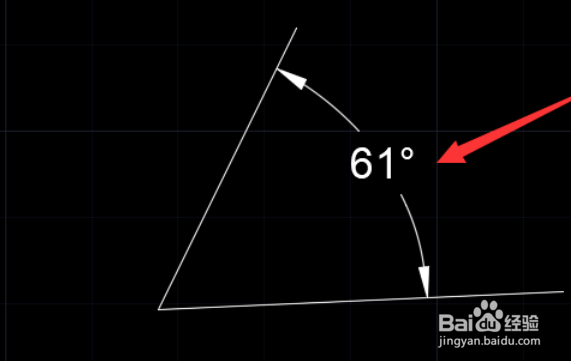
在CAD中怎么设置角度和长度的精度?

2、其次,完成上述步骤后,输入修改命令“ d”,然后单击Enter键。 如下图所示,然后进入下一步。
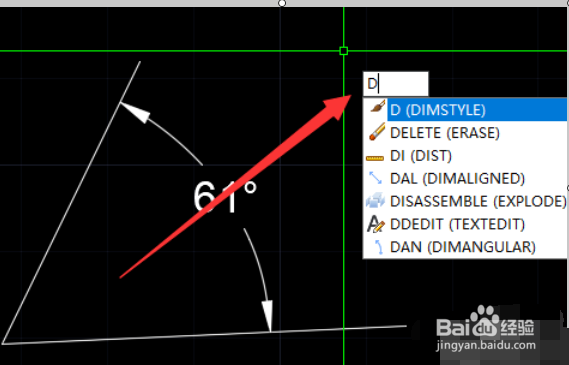
在CAD中怎么设置角度和长度的精度?

3、接着,完成上述步骤后,点击标注样式管理器,默认为standard,单击右边的【修改】按钮,如下图所叮宋示,然后进入下一步。
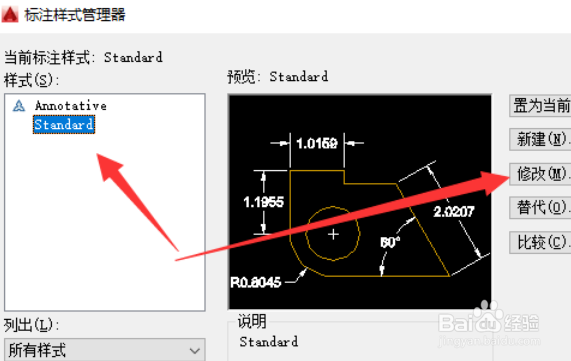
在CAD中怎么设置角度和长度的精度?

4、然后,完成上述步骤后,在新的界面中,选择上方选项卡中的主单位,然后找五珠到下面的【精度】选项,如下图所示,然后进入下一步。
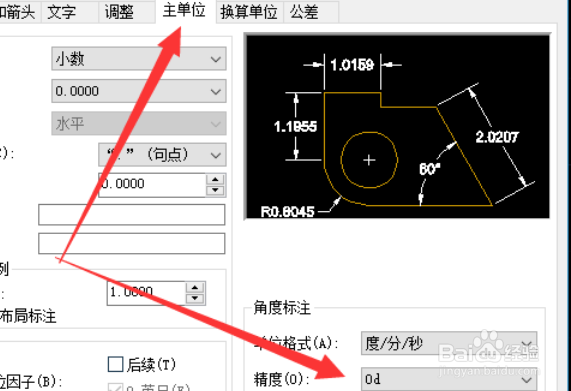
在CAD中怎么设置角度和长度的精度?

5、随后,完成上述步骤后,点击下拉窗口,然后选择需要的精度,再点击确定即可,如下图所示,然后进入海丽侧下一步。

在CAD中怎么设置角度和长度的精度?

6、最后,完成上述步骤后,就可以看到精度已经显示在图中了,如下图所示。这样,问题就解决了。

在CAD中怎么设置角度和长度的精度?

  • CAD怎么设置文字的样式?
  • CAD里面如何找线的中心点?
  • 如何设置CAD图层
  • cad怎么圆心标记的
  • cad角度线怎么画
  • 热门搜索
    起亚汽车怎么样 食物中毒怎么办 香瓜怎么吃 今朝装饰怎么样 湿疹怎么办 血压低是怎么回事 王鹤棣怎么读 怎么骂人 怎么炸鸡腿 臭虫怎么消灭