1、打开WPS表格。

2、选中要插入下拉列表的单元格并点击“数据”。
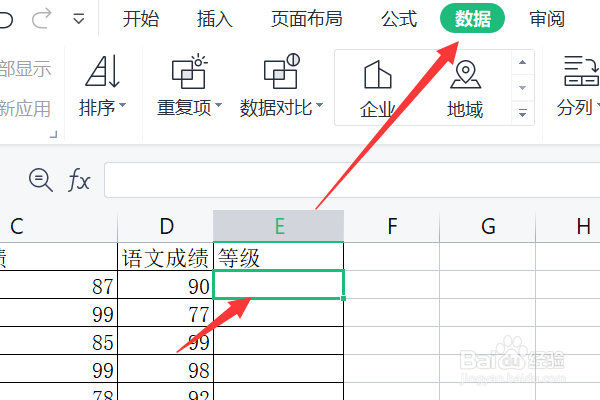
3、下一步点击“下拉列表”。

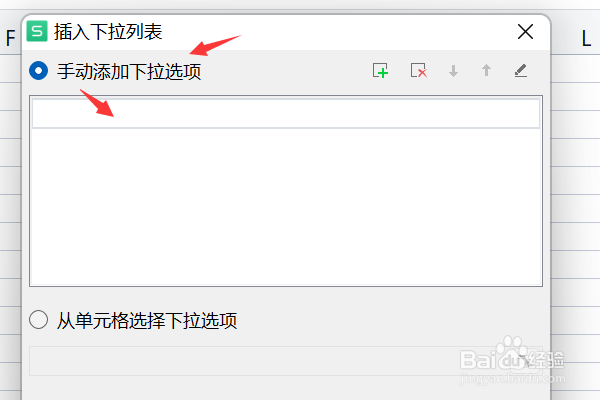
4、选择“手动添加下拉选项”,输入需要的选项。
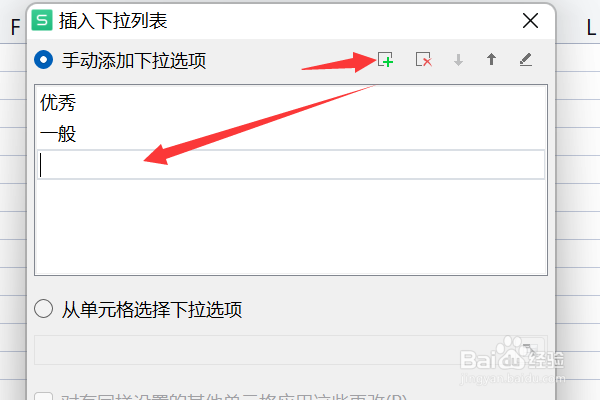
5、点击“+”符号可以继续添加项,添加完成后点击“确定”。
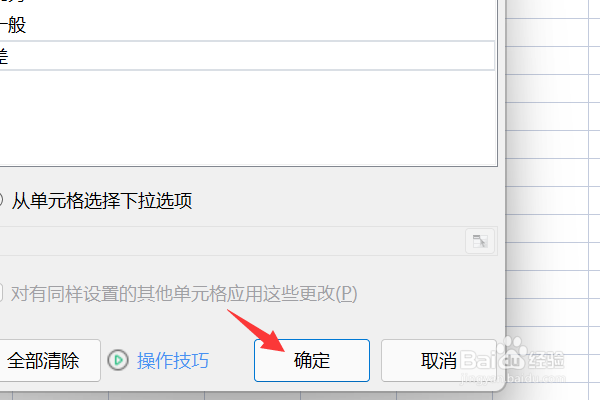
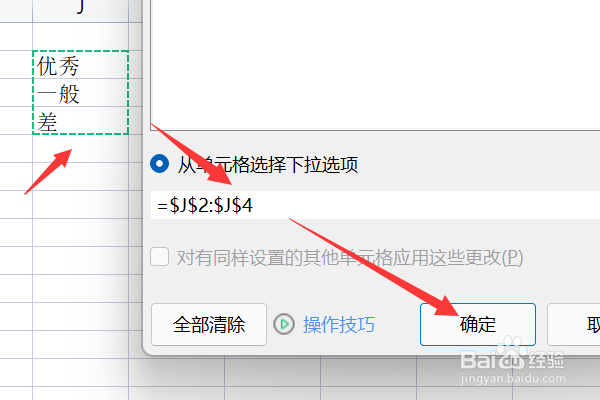
6、另一种方法是选择“从单元格选择下拉选项”,这就需要提前在单元格中输入项并选择这些项,然后点击“确定”。
7、效果如下图所示,WPS表格插入下拉列表完成。

时间:2026-05-01 12:16:49
1、打开WPS表格。
2、选中要插入下拉列表的单元格并点击“数据”。
3、下一步点击“下拉列表”。
4、选择“手动添加下拉选项”,输入需要的选项。
5、点击“+”符号可以继续添加项,添加完成后点击“确定”。
6、另一种方法是选择“从单元格选择下拉选项”,这就需要提前在单元格中输入项并选择这些项,然后点击“确定”。
7、效果如下图所示,WPS表格插入下拉列表完成。
