win10系统电脑时间日期如何设置

 时间:2026-04-21 18:51:04

1、首先找到电脑图标“这台电脑”鼠标右键图标,出现弹框,然后鼠标左键点击“属性”,如下图所示
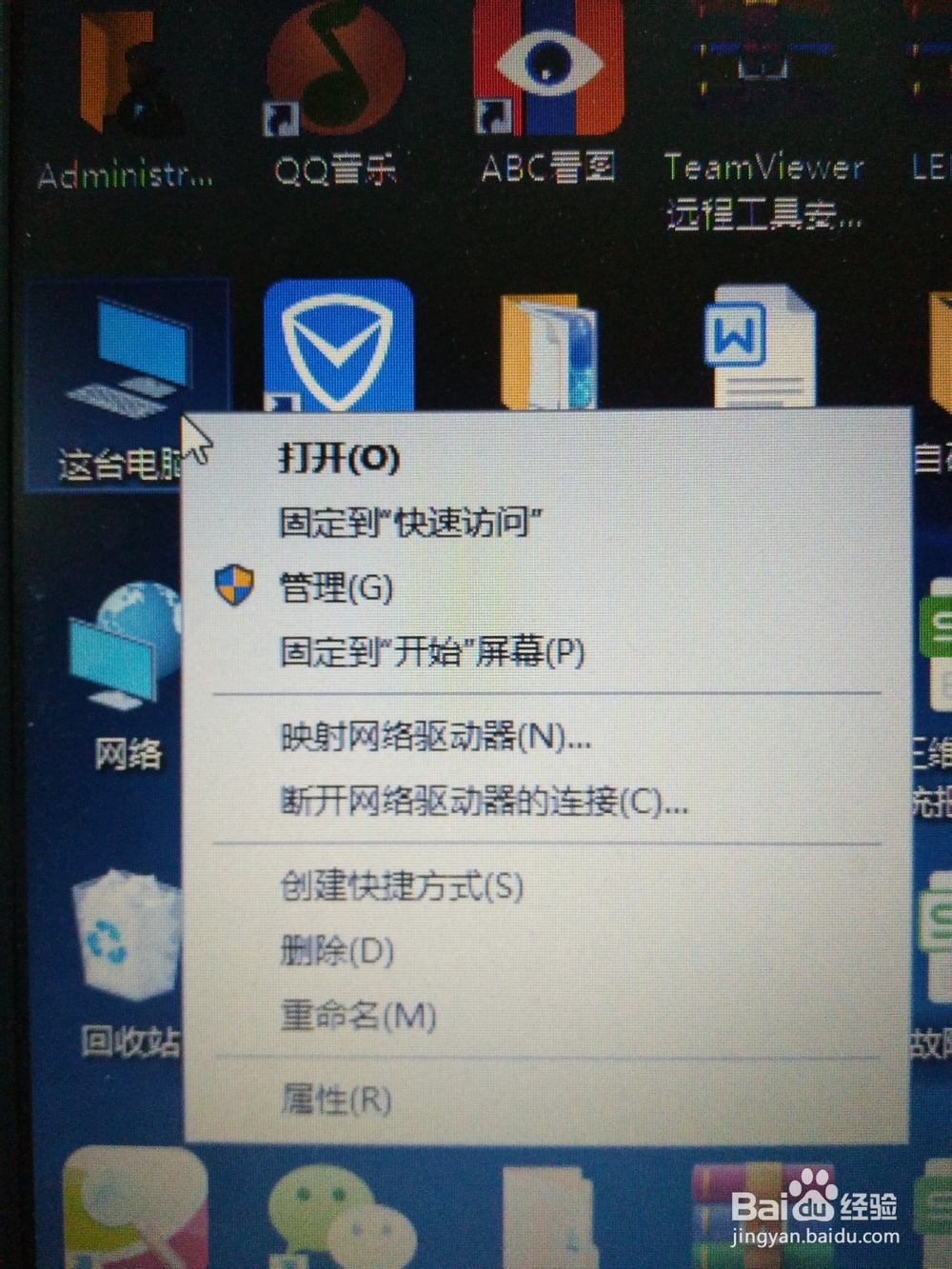
win10系统电脑时间日期如何设置

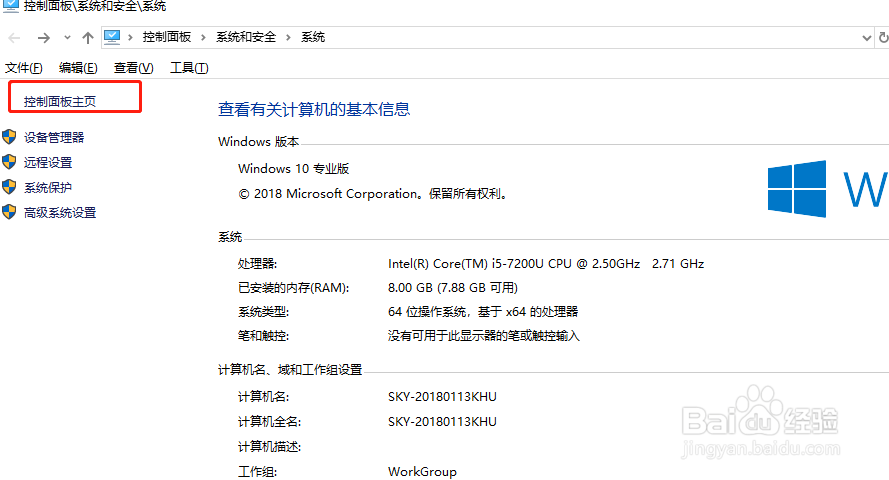
2、然后鼠标左键点击“控制面板主页”

win10系统电脑时间日期如何设置

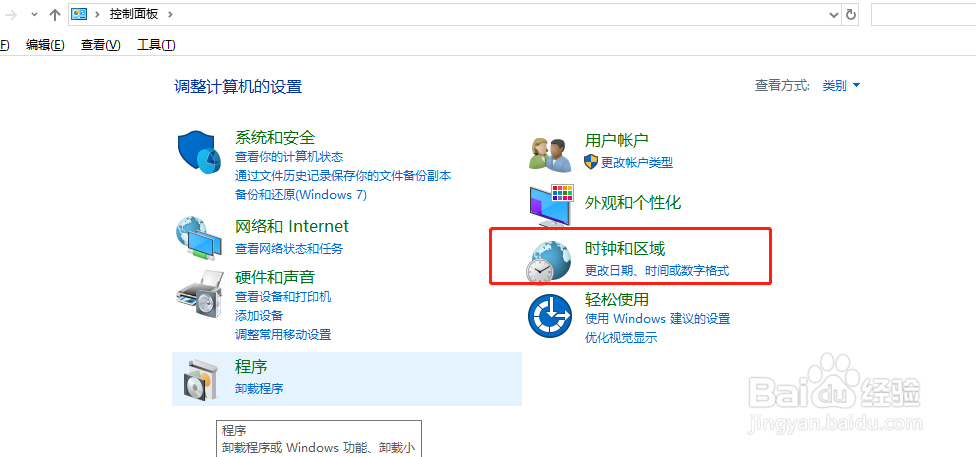
3、然后鼠标左键点击“时钟和区域”

win10系统电脑时间日期如何设置

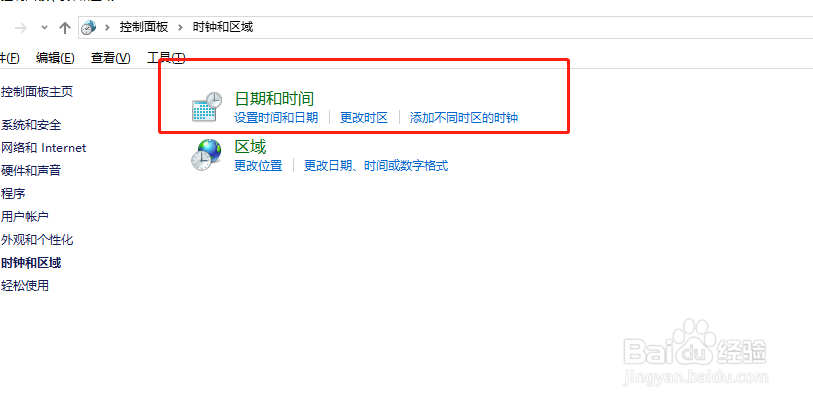
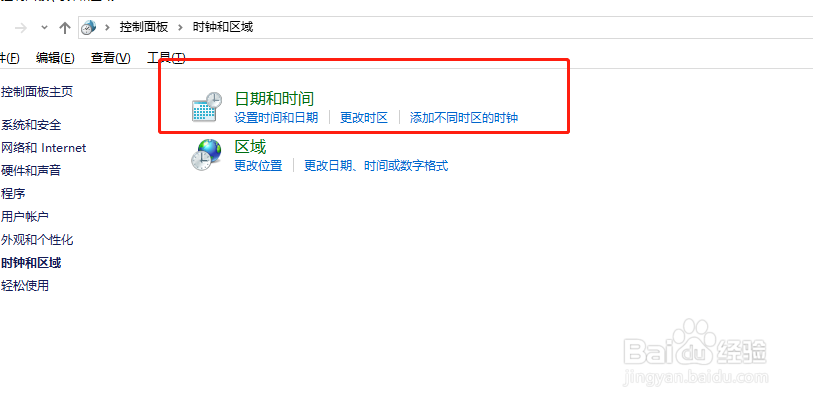
4、选中“日期和时间”

win10系统电脑时间日期如何设置

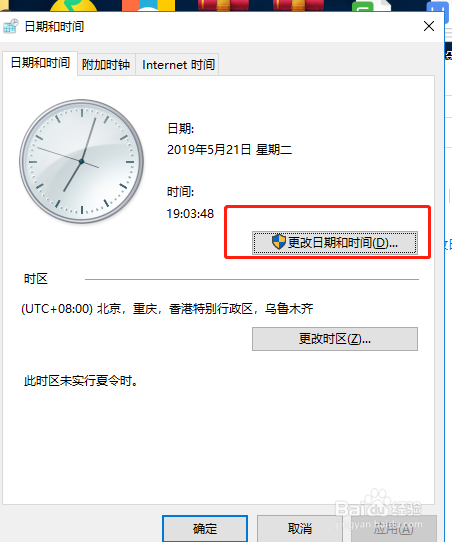
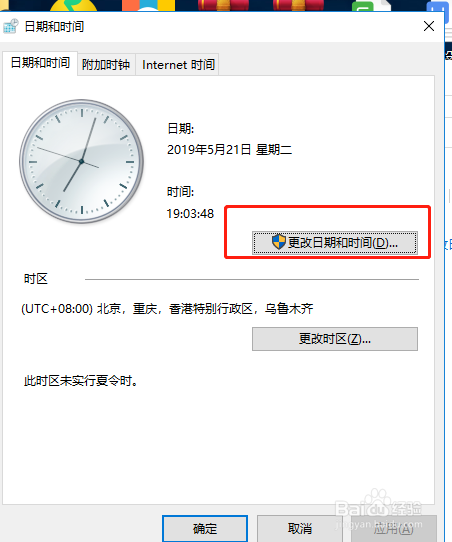
5、左键点击“更改日期和时间”

win10系统电脑时间日期如何设置

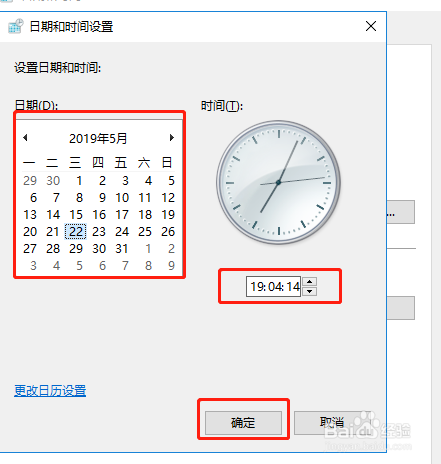
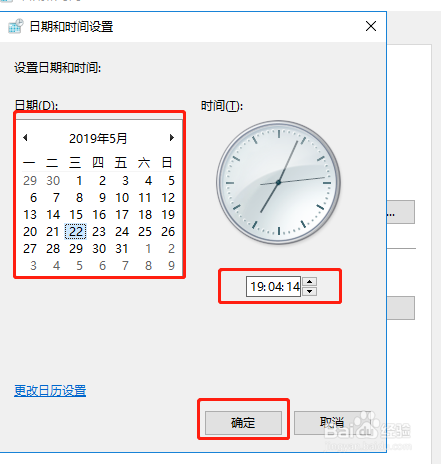
6、然后在弹出的图框中修改日期和时间,修改后点击“确定”

win10系统电脑时间日期如何设置

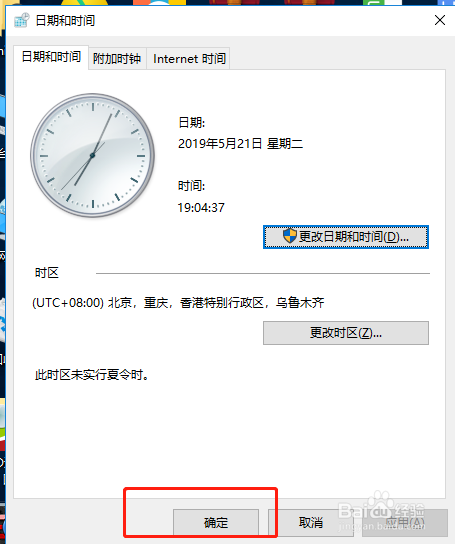
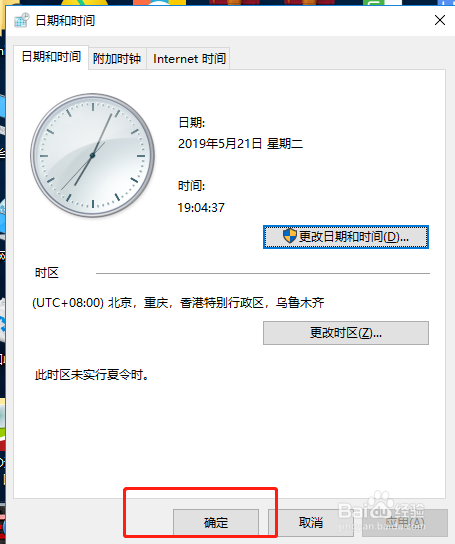
7、再点击“确定”就完成了时间设置

win10系统电脑时间日期如何设置

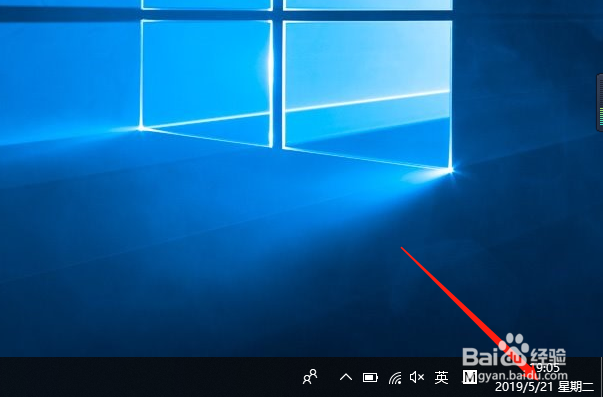
8、还要另外一种方法,找到电脑桌面右下角时间和日期,如下图所示

win10系统电脑时间日期如何设置

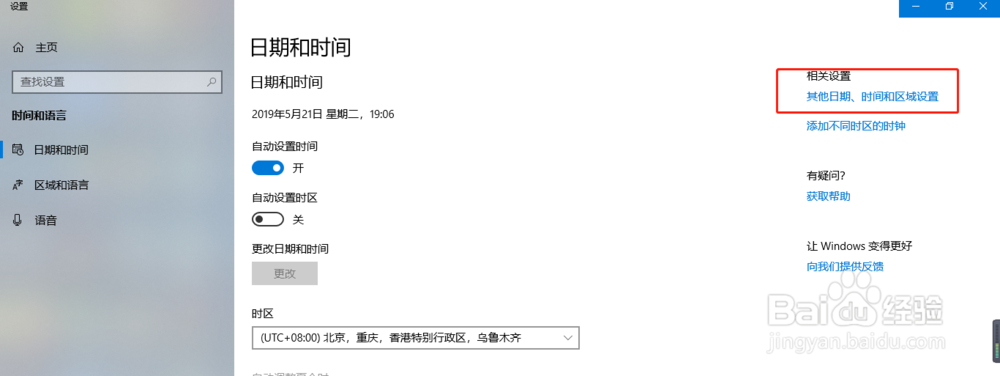
9、找到“相关设置”中的时间和日期设置,鼠标左键点击

win10系统电脑时间日期如何设置

10、选中“日期和时间”

win10系统电脑时间日期如何设置

11、左键点击“更改日期和时间”

win10系统电脑时间日期如何设置

12、然后在弹出的图框中修改日期和时间,修改后点击“确定”

win10系统电脑时间日期如何设置

13、再点击“确定”就完成了时间设置

win10系统电脑时间日期如何设置

  • win10无法更新Internet时间怎么办
  • Win7操作系统自动备份文件和文件夹
  • DELL R210如何安装系统
  • win10和win7双系统如何跳过开机自检磁盘
  • Win8怎么将软件加入开机启动项
  • 热门搜索
    梦幻西游手游龙宫攻略 神之墓地2.8c攻略 经期减肥 八卦阵怎么摆 台妹减肥法 减肥早餐可以吃什么 尿道感染是怎么回事 电车之狼怎么玩 头发上长虱子怎么办 儿童发烧怎么退烧