怎么用JLINK下载与调试程序?

 时间:2026-04-21 18:50:04

1、用USB连接线、跳线、IDE数据线连好JLINK开发板USB接口转换器

在本篇经验中,

JLINK——ARM V9.4

开发板——STM32F405RGT6

USB接口转换器——PL2303

3根跳线的两端分别连接GND-GND,RXD-PA9,TXD-PA10

怎么用JLINK下载与调试程序?

怎么用JLINK下载与调试程序?

怎么用JLINK下载与调试程序?

怎么用JLINK下载与调试程序?

2、将两根USB连接线剩余的两头分别接到电脑(个人计算机)上。

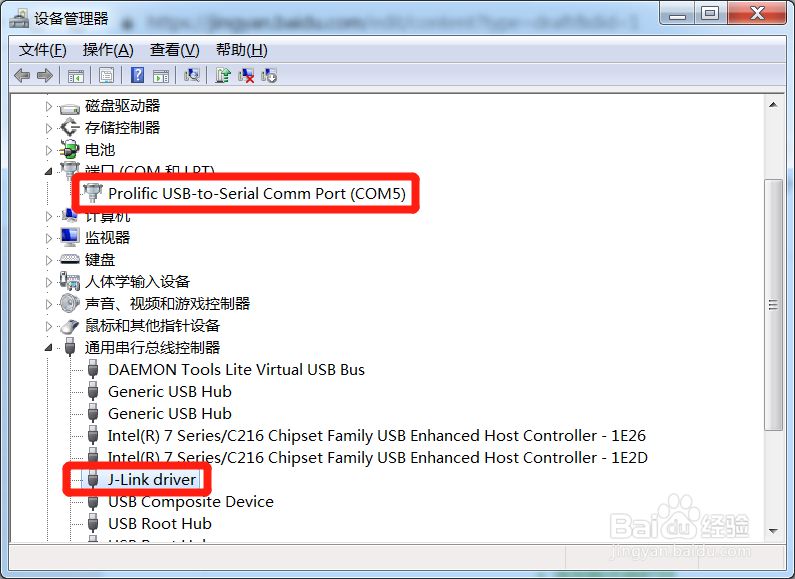
检查设备管理器中是否已经识别了这两个接口(Win7系统一般会自动安装对应的驱动软件),如果识别成功,设备管理器中应有如下图所示的两项内容。
怎么用JLINK下载与调试程序?

3、用Keil 5打开一个工程项目,在配置中找到Debug,并选择USE JLINK编译后进行加载,将程序烧录到开发板上。

怎么用JLINK下载与调试程序?

怎么用JLINK下载与调试程序?

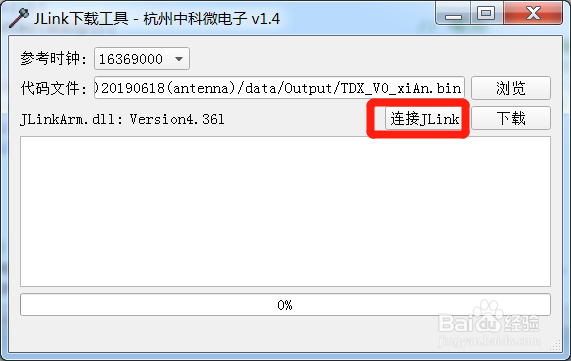
4、最后,在弹出的窗口中,选择连接JLink;若系统提示JLink已连接,则可点击下载。程序运行时若出现问题,可进行调试,点击Debug按钮即可。至此,用JLINK下载与调试程序的方法介绍完毕。
怎么用JLINK下载与调试程序?

怎么用JLINK下载与调试程序?

怎么用JLINK下载与调试程序?

  • java中怎样获取静态变量的值
  • 如何解决Keil Vision中不能编译生成hex文件
  • 在EPLAN里面添加点动电路的空气开关
  • LabVIEW添加文件至Zip文件
  • LabVIEW2018中文安装环境
  • 热门搜索
    颐养天年是什么意思 如何计算百分比 笔刷怎么用 微信小店怎么开 公务员考试如何报名 手机微店怎么开 臭豆腐的汁怎么做 天美时手表怎么样 如何看国外网站 如何调节屏幕亮度