IDEA学习(11)-创建一个servlet

 时间:2024-10-15 01:09:21

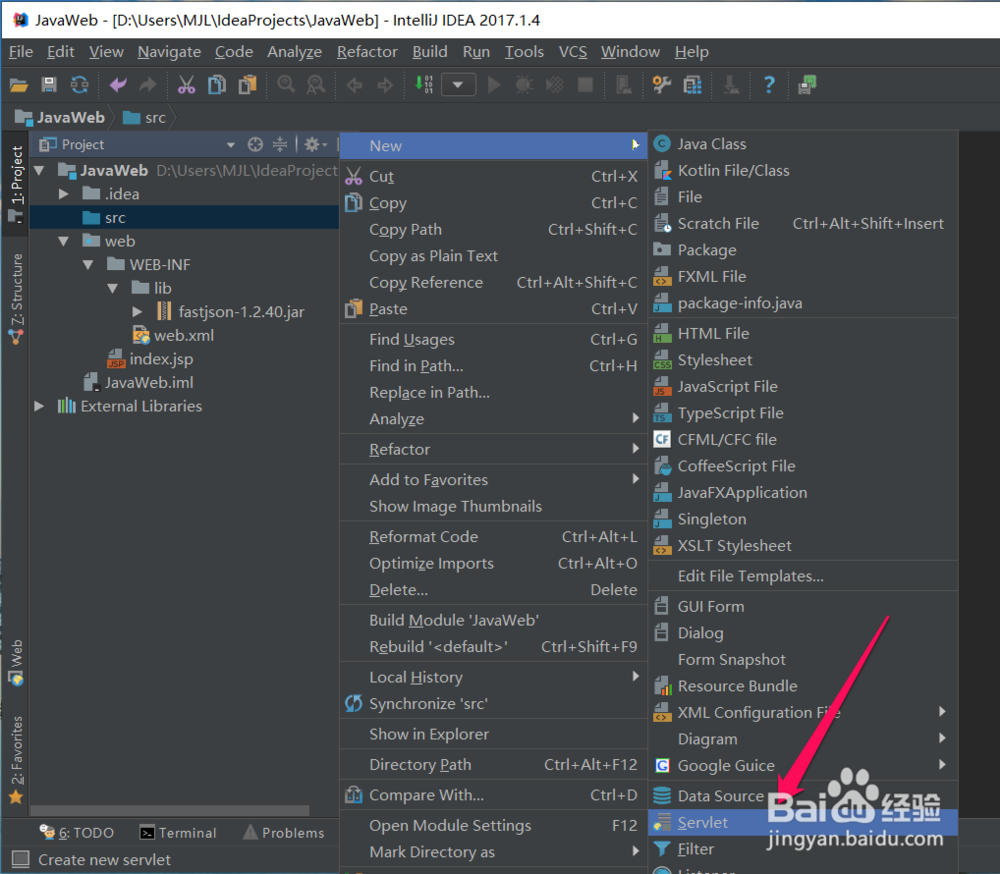
1、首先打开IDEA,然后按照下图中指示点击【New】->【Servlet】,如下图:
IDEA学习(11)-创建一个servlet

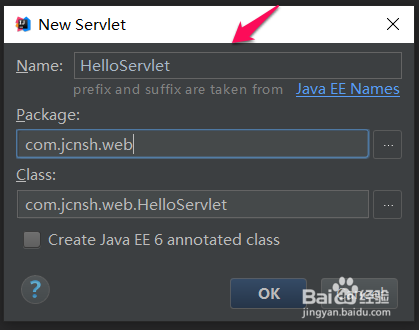
2、然后输入新建servlet的名称以及所在包的名字,如下图:

IDEA学习(11)-创建一个servlet

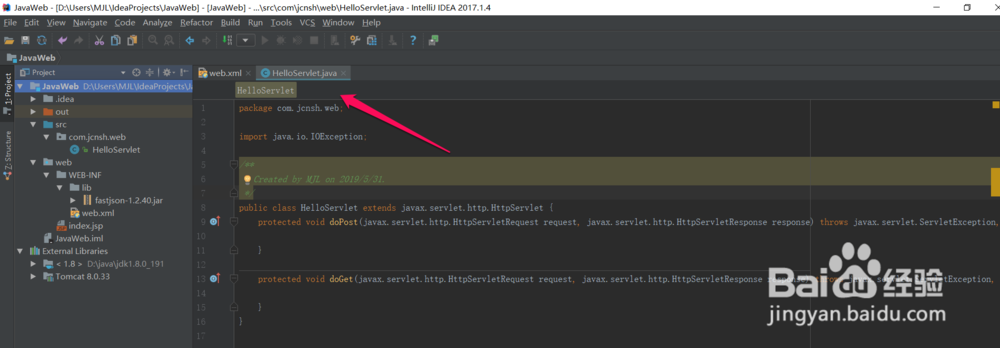
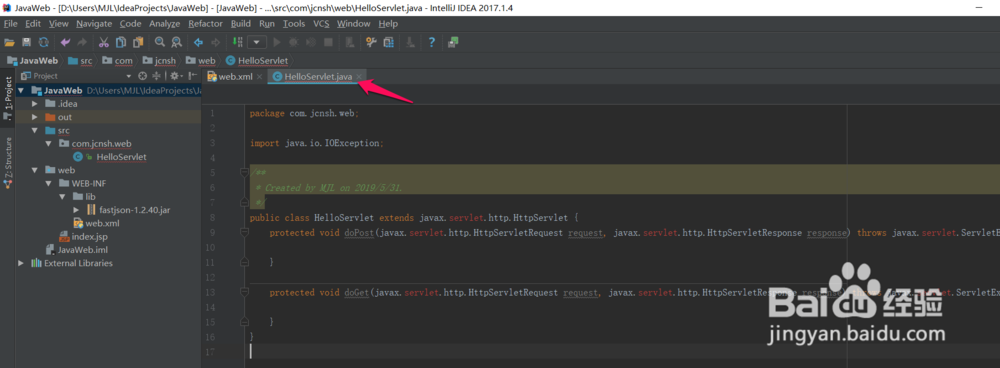
3、下图就是创建好的servlet,可以看到新建的servlet报错,这里是因为少一个依赖,如下图:
IDEA学习(11)-创建一个servlet

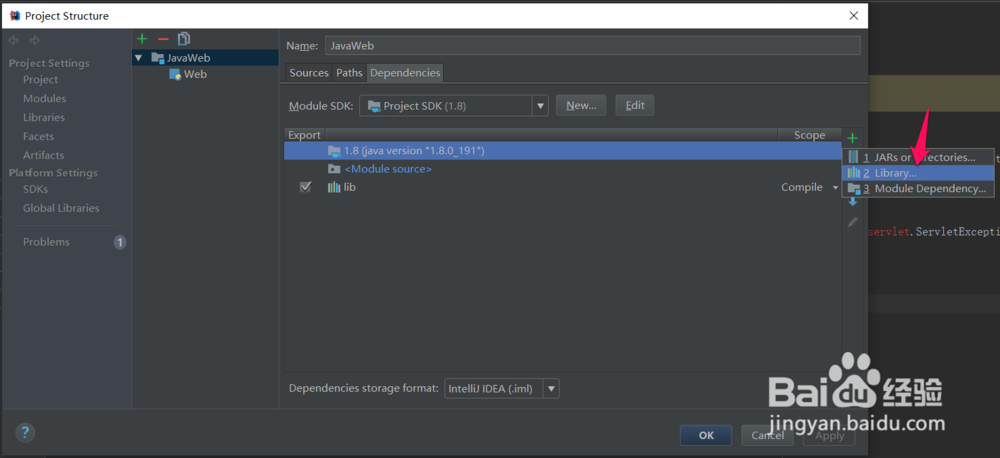
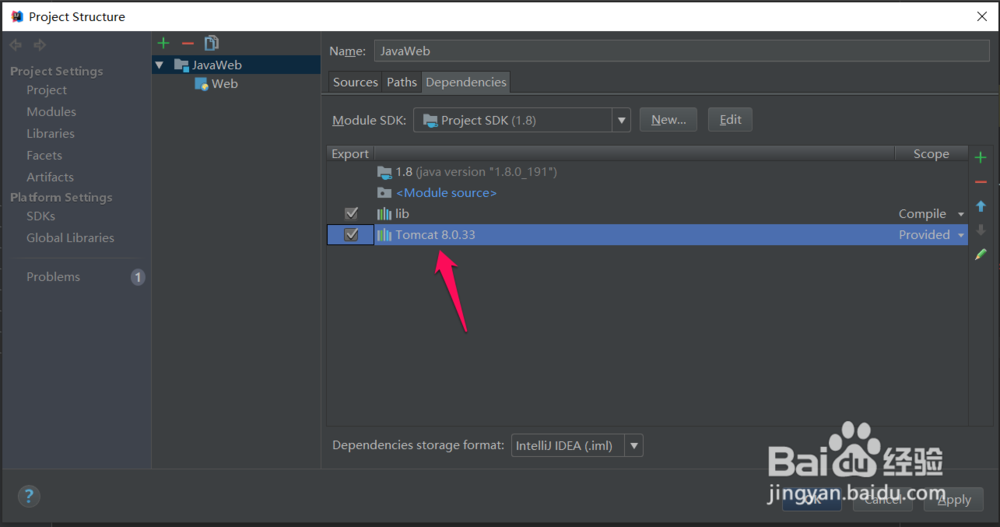
4、点击进入到【Project Structure】中,点击右侧的【+】,然后点击【Library】,如下图:
IDEA学习(11)-创建一个servlet

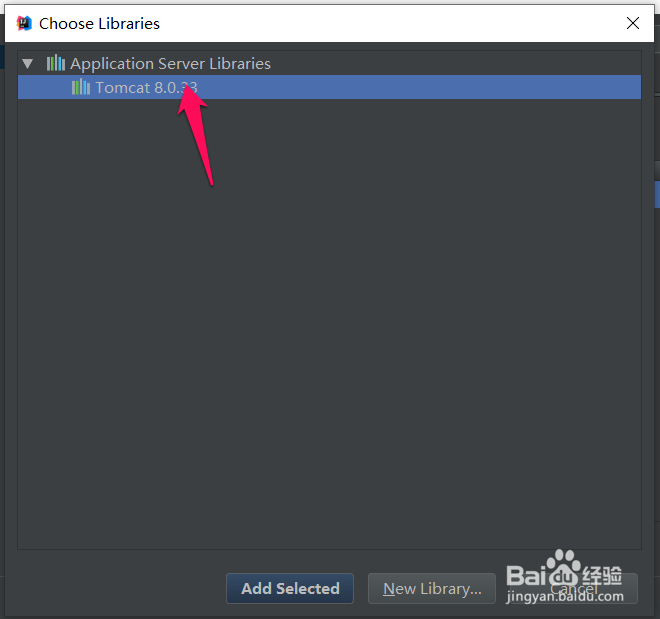
5、然后选择【Tomcat8.0.33】,如下图:

IDEA学习(11)-创建一个servlet

6、然后勾选导入的【Tomcat8.0.33】,这样就添加了tomcat的依赖,然后点击【OK】,如下图:
IDEA学习(11)-创建一个servlet

7、可以看到新建的servlet已经不报错了,如下图:

IDEA学习(11)-创建一个servlet

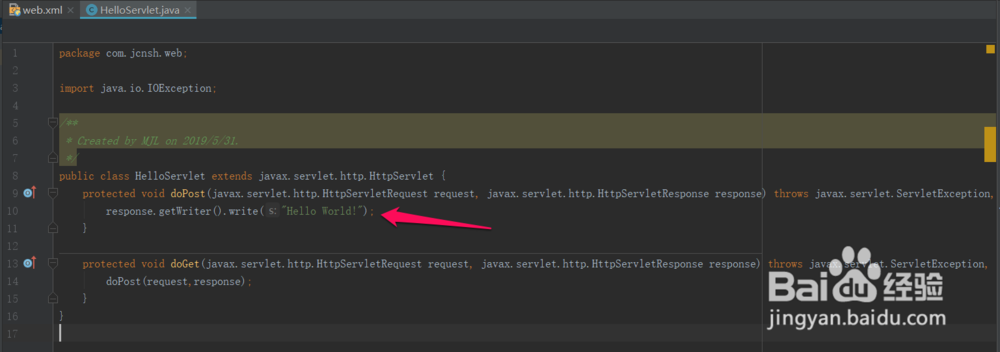
8、然后编写代码如下图,输入【Hello World】,如下图:

IDEA学习(11)-创建一个servlet

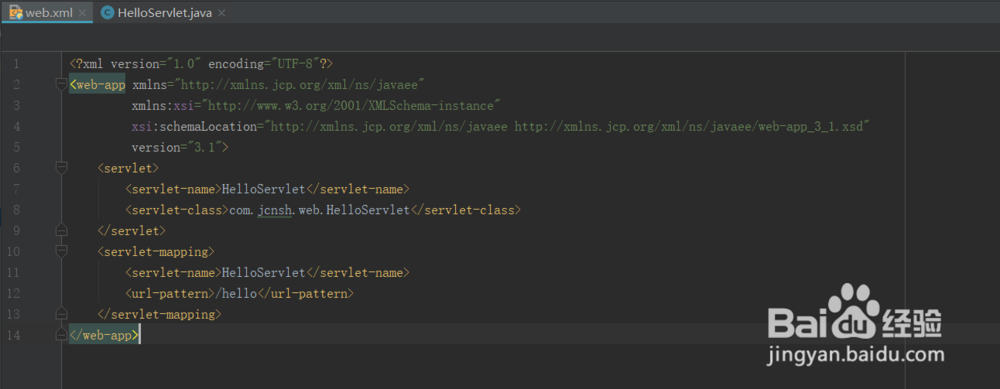
9、并在web.xml中配置一下servlet,如下图:

IDEA学习(11)-创建一个servlet

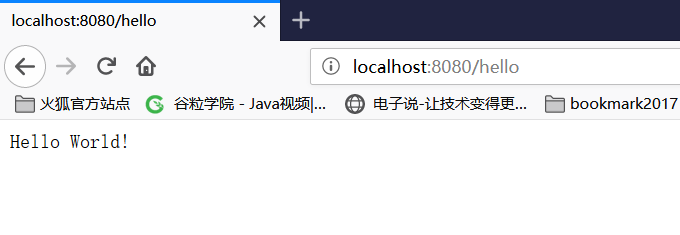
10、然后运行程序,tomcat启动成功之后自动打开浏览器输入结果,下图说明创建servlet成功,如下图:
IDEA学习(11)-创建一个servlet
  • java实现文件复制功能
  • sql sever 数据库 复制表格
  • 怎么查看MySQL的用户名及服务器名称?
  • Eclipse怎么设置始终保持一个视图处于打开状态
  • sql server数据库文件存储位置怎么找
  • 热门搜索
    如何孝顺父母 如何办理社保卡 淘宝视频怎么上传 tplink路由器桥接 石家庄医学高等专科学校怎么样 怎么看手机是否root 杭州西湖旅游景点 身上起疙瘩怎么治 如何向女生表白 张家界玻璃桥在哪里