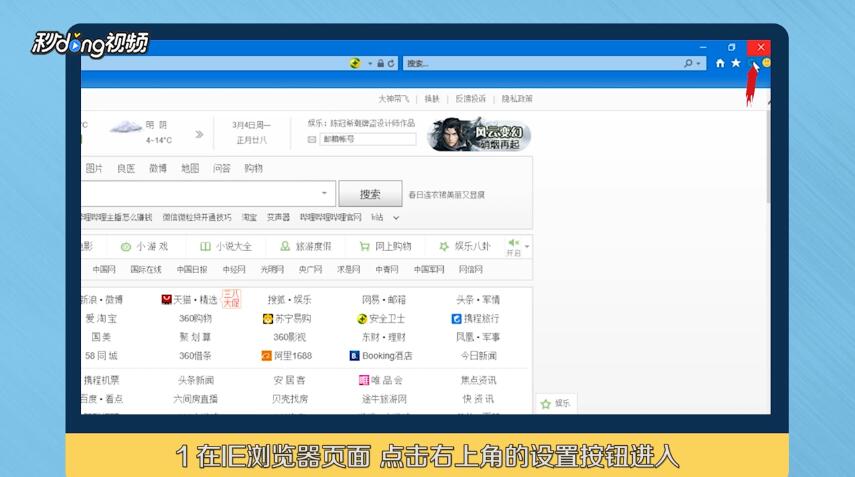
1、在IE浏览器页面,点击右上角的“设置”按钮进入。
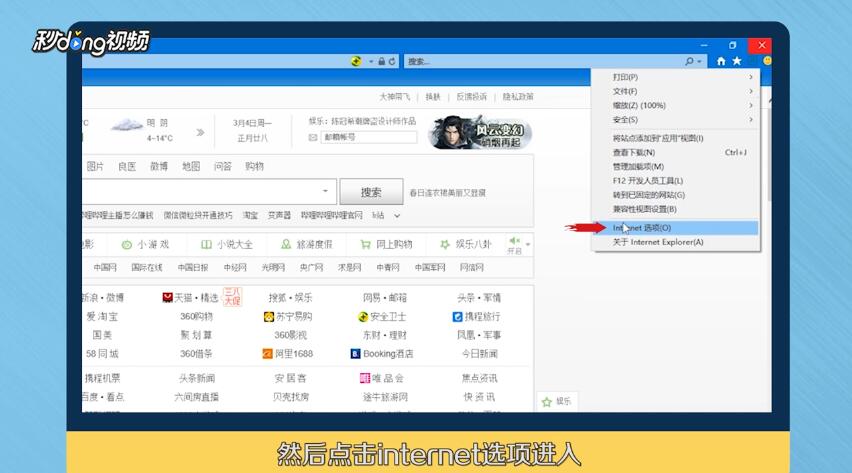
2、然后点击“Internet选项”。
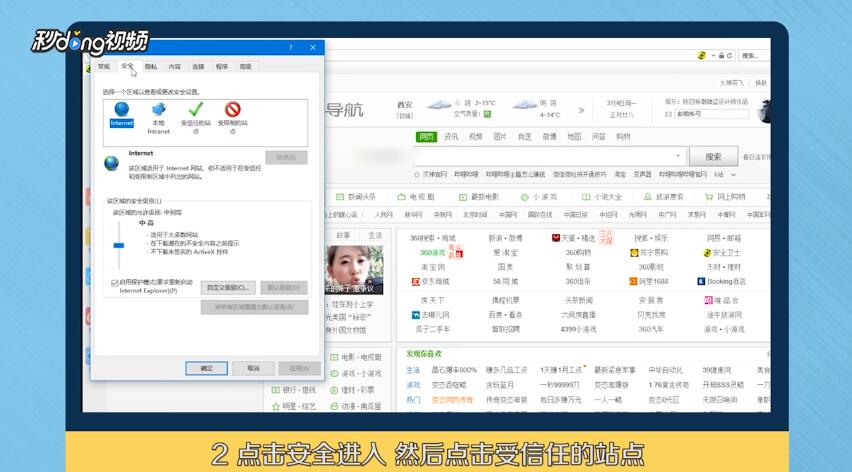
3、点击“安全”选项卡。
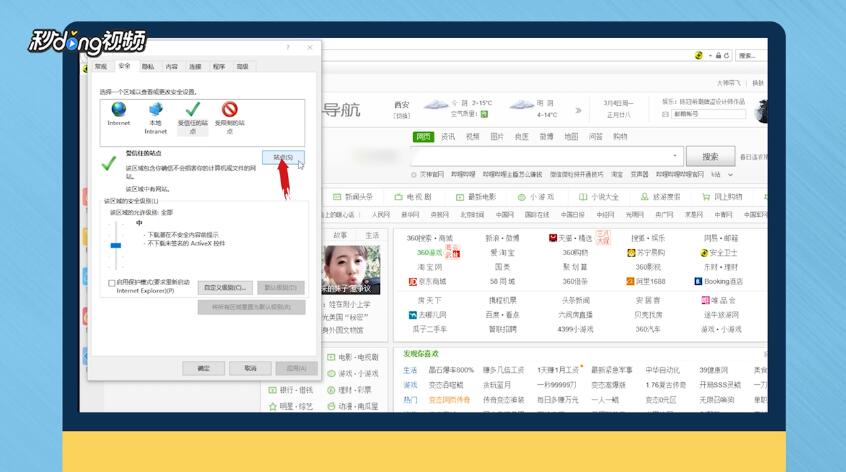
4、然后点击“受信任的站点”,再点击“站点”进入。
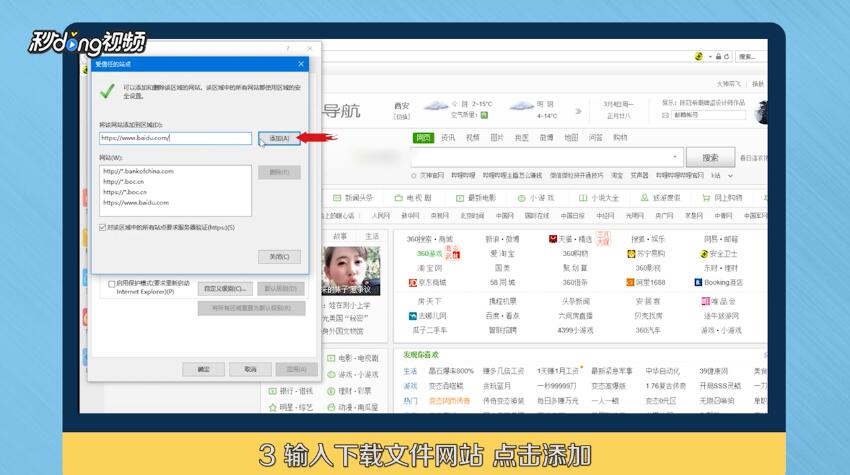
5、输入下载文件网站,点击“添加”。
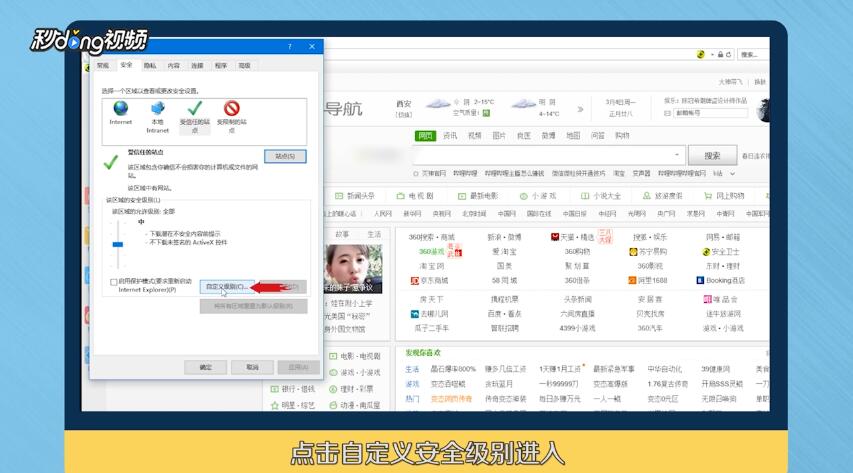
6、然后回到“安全”选项卡处,点击“自定义级别”。
7、设置为“默认值”的安全级别,点击“确定”。

8、点击“应用”。
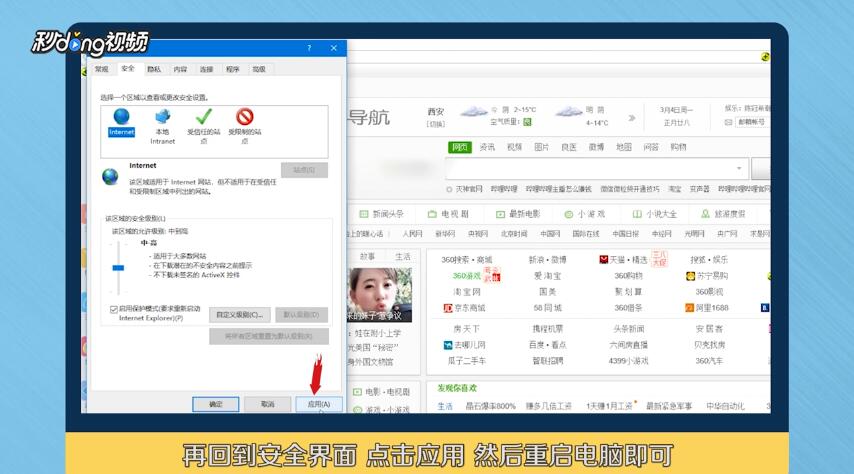
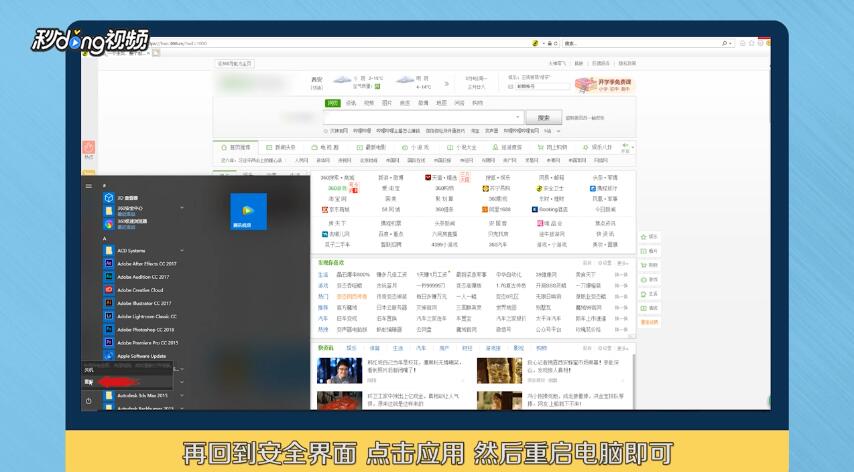
9、然后重启电脑即可。
10、以下就是方法总结。

时间:2026-04-23 04:02:18
1、在IE浏览器页面,点击右上角的“设置”按钮进入。
2、然后点击“Internet选项”。
3、点击“安全”选项卡。
4、然后点击“受信任的站点”,再点击“站点”进入。
5、输入下载文件网站,点击“添加”。
6、然后回到“安全”选项卡处,点击“自定义级别”。
7、设置为“默认值”的安全级别,点击“确定”。
8、点击“应用”。
9、然后重启电脑即可。
10、以下就是方法总结。
