Visio 2016绘图时如何剪裁插入的图片

 时间:2026-04-28 06:42:18

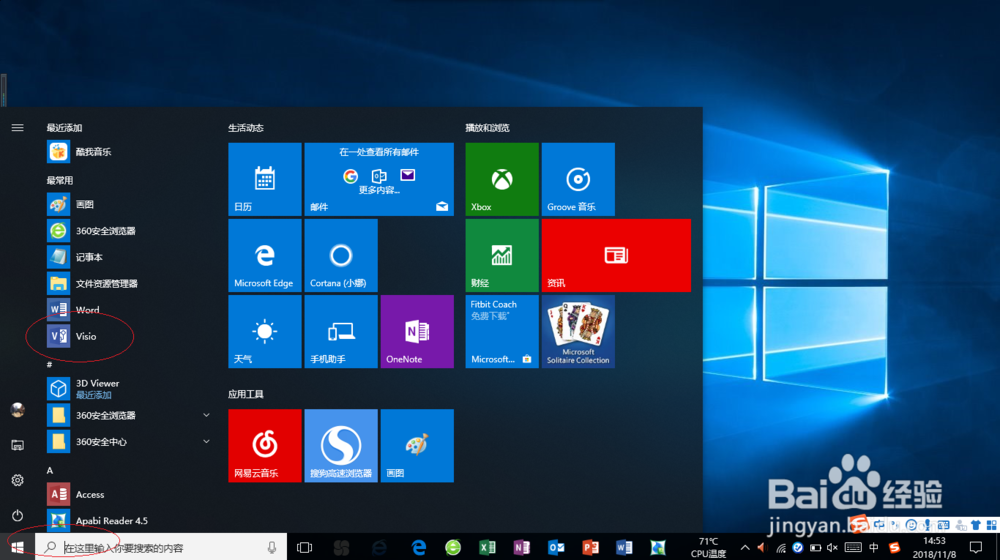
1、启动Windows 10操作系统,如图所示。点击任务栏"开始"按钮,弹出开始菜单选择"最常用→Visio"项。
Visio 2016绘图时如何剪裁插入的图片

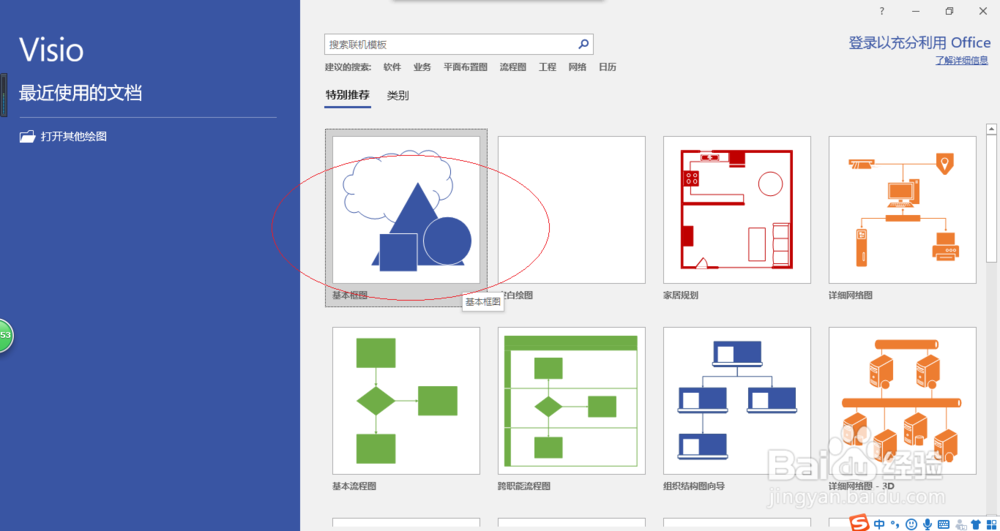
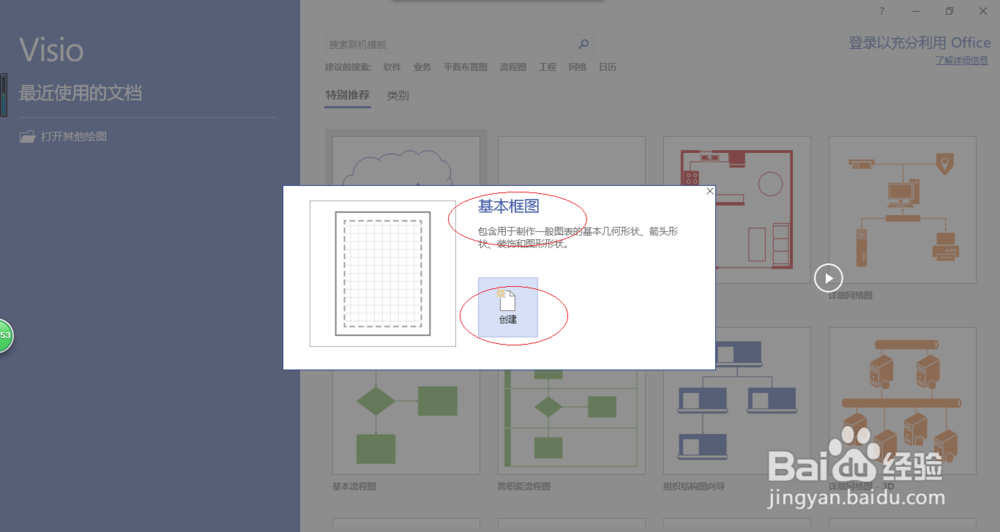
2、如图所示,唤出"Visio 2016"程序窗口。点击"特别推荐→基本框图"图标,用于选择模板创建绘图文档。
Visio 2016绘图时如何剪裁插入的图片

3、弹出"基本框图"确认对话框,如图所示。选择对话框左、右按钮调整创建项目,确认点击"创建"按钮。
Visio 2016绘图时如何剪裁插入的图片

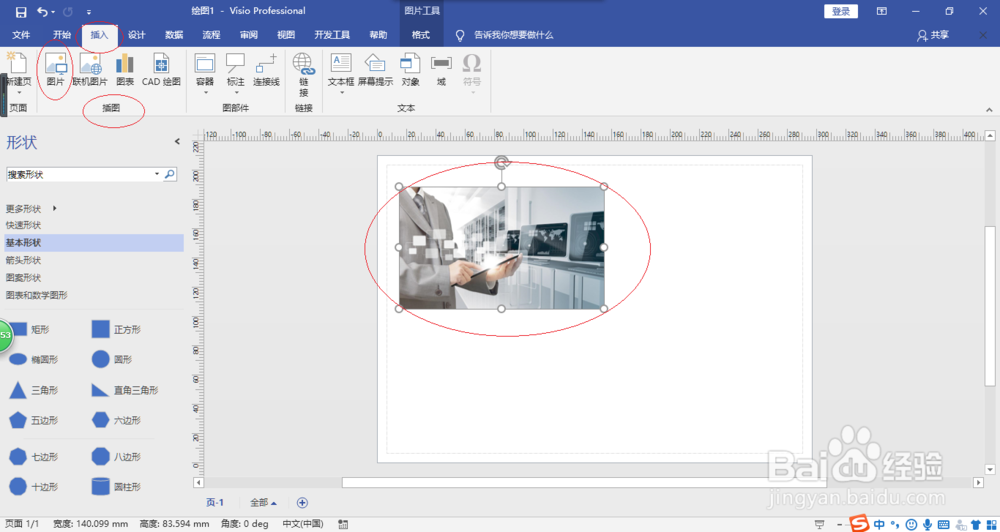
4、如图所示,唤出"Visio 2016"操作界面。选择"插入→插图"功能区,点击"图片"图标插入图片。
Visio 2016绘图时如何剪裁插入的图片

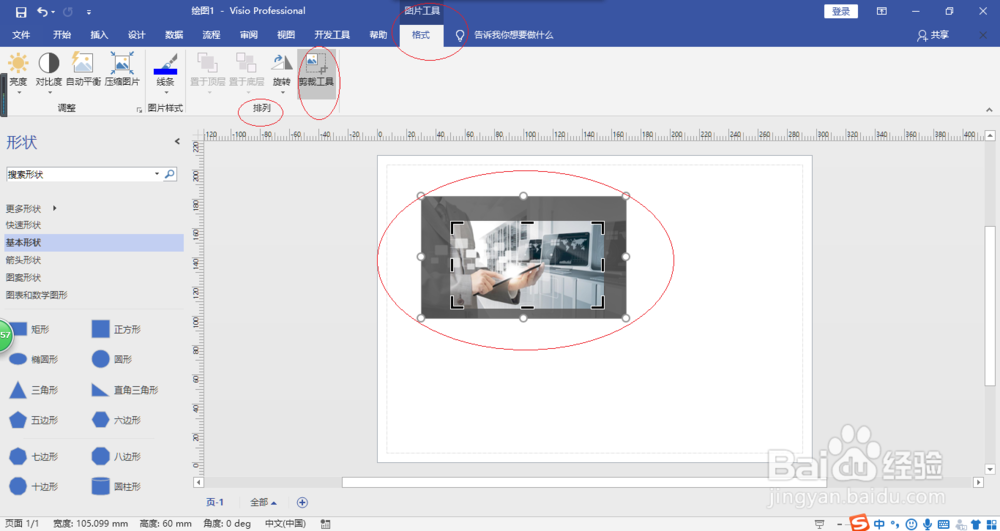
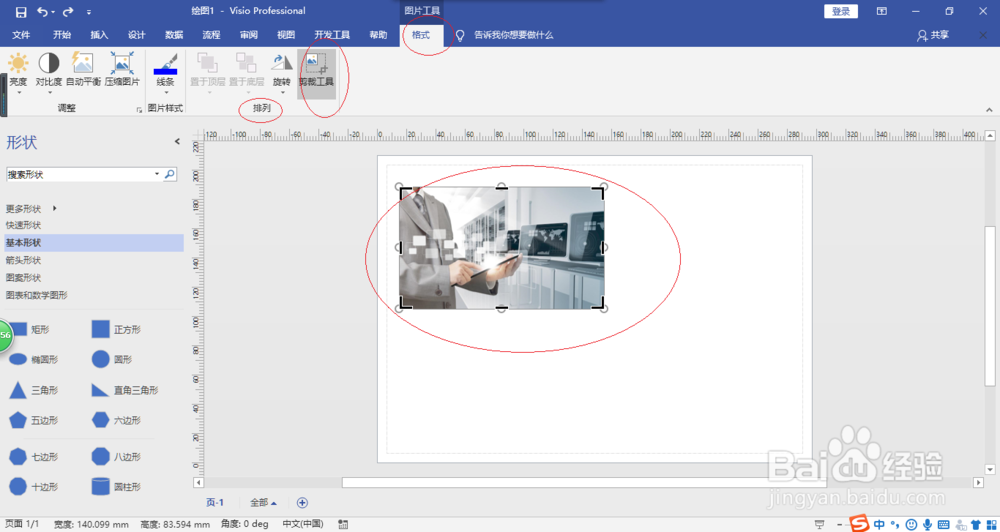
5、选中插入的图片,如图所示。选择"格式→排列"功能区,点击"剪裁工具"图标。

Visio 2016绘图时如何剪裁插入的图片

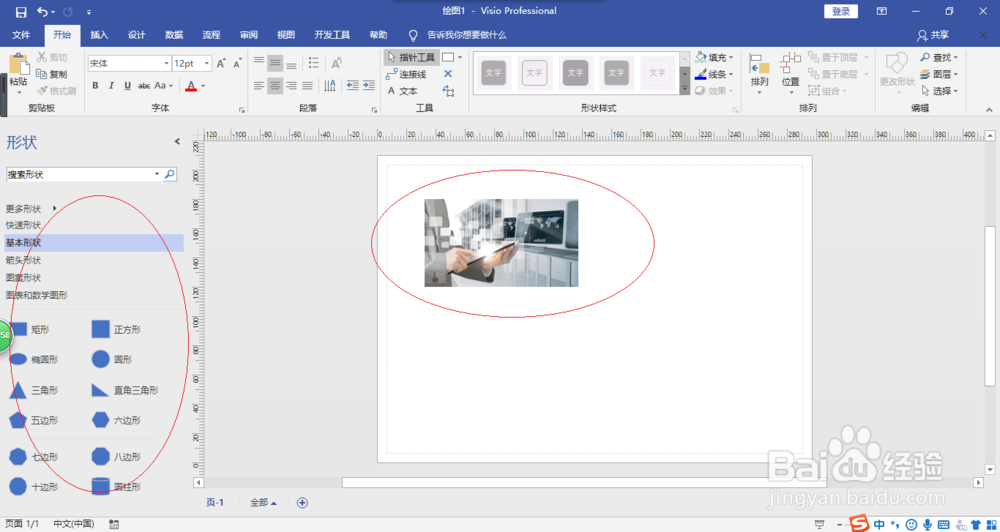
6、如图所示,鼠标左键拖动图像边框选择手柄。完成剪裁插入的图片操作,本例到此希望对大家能有所帮助。
Visio 2016绘图时如何剪裁插入的图片

Visio 2016绘图时如何剪裁插入的图片

Visio 2016绘图时如何剪裁插入的图片

  • Visio怎样精确设置绘图页的显示比例
  • VISIO 2013 上标、下标
  • Visio2016如何新建空白绘图?
  • 在Visio中如何更改线条的默认颜色/字体
  • Visio如何创建二维条形图
  • 热门搜索
    中国民航大学怎么样 滋源洗发水怎么样 痘痘怎么消除 京东金条怎么开通 咸鸭蛋怎么做 女人肾虚怎么办 怎么制作二维码 橡皮擦英语怎么读 田的笔顺怎么写 炼乳怎么吃