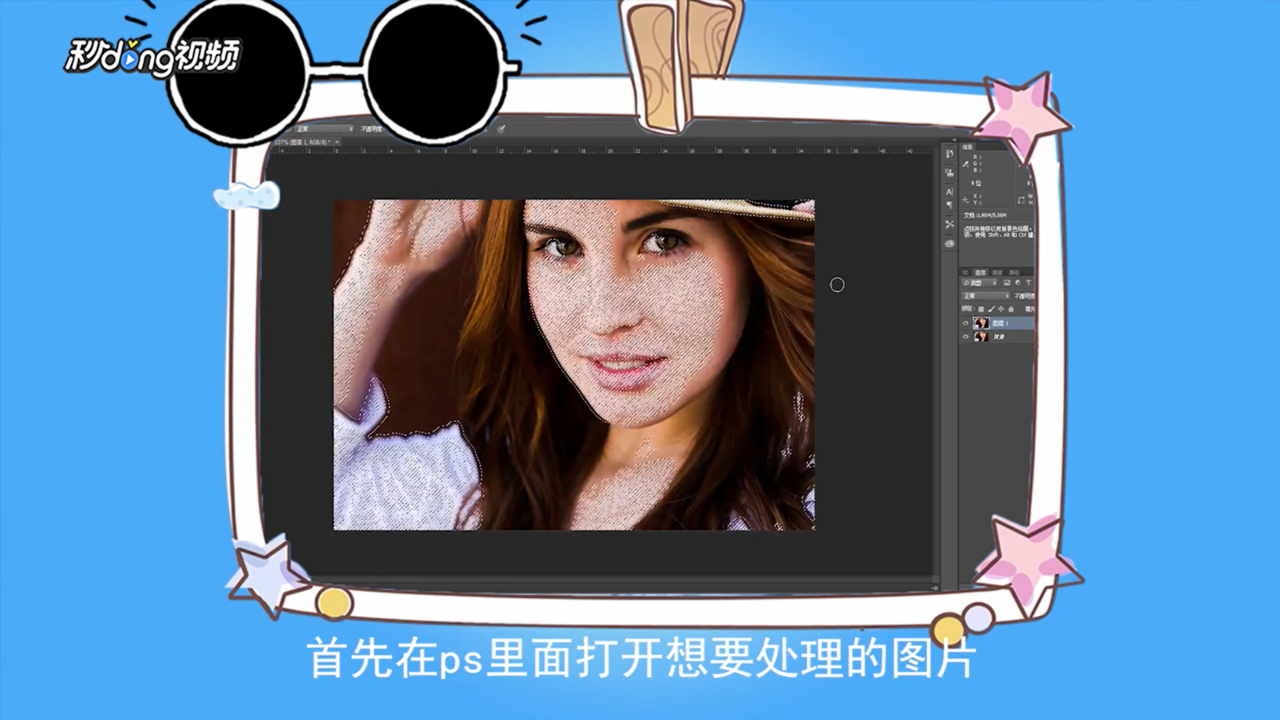
1、在ps里打开想要处理的图片。
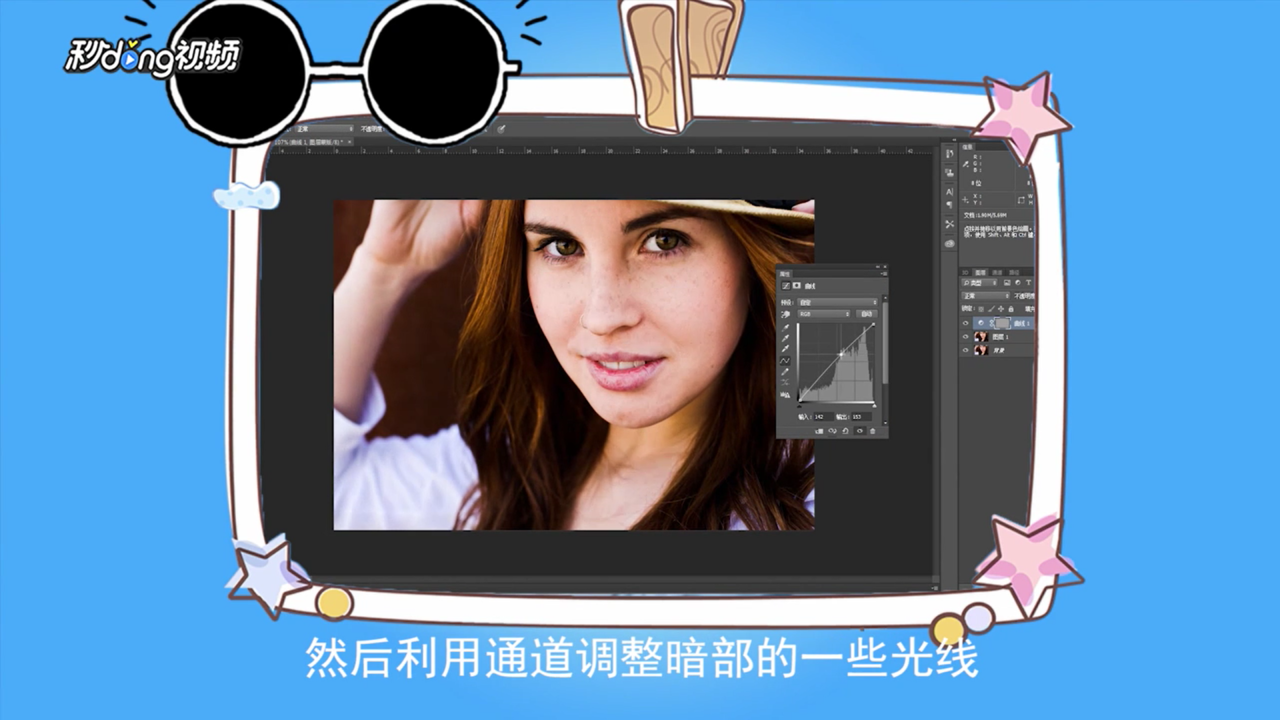
2、利用通道调整暗部的一些光线。
3、调整完成后,利用高低频给人磨皮。

4、磨皮完成后新建一个中性灰图层。

5、再新建一个图层,将混合模式改为叠加。

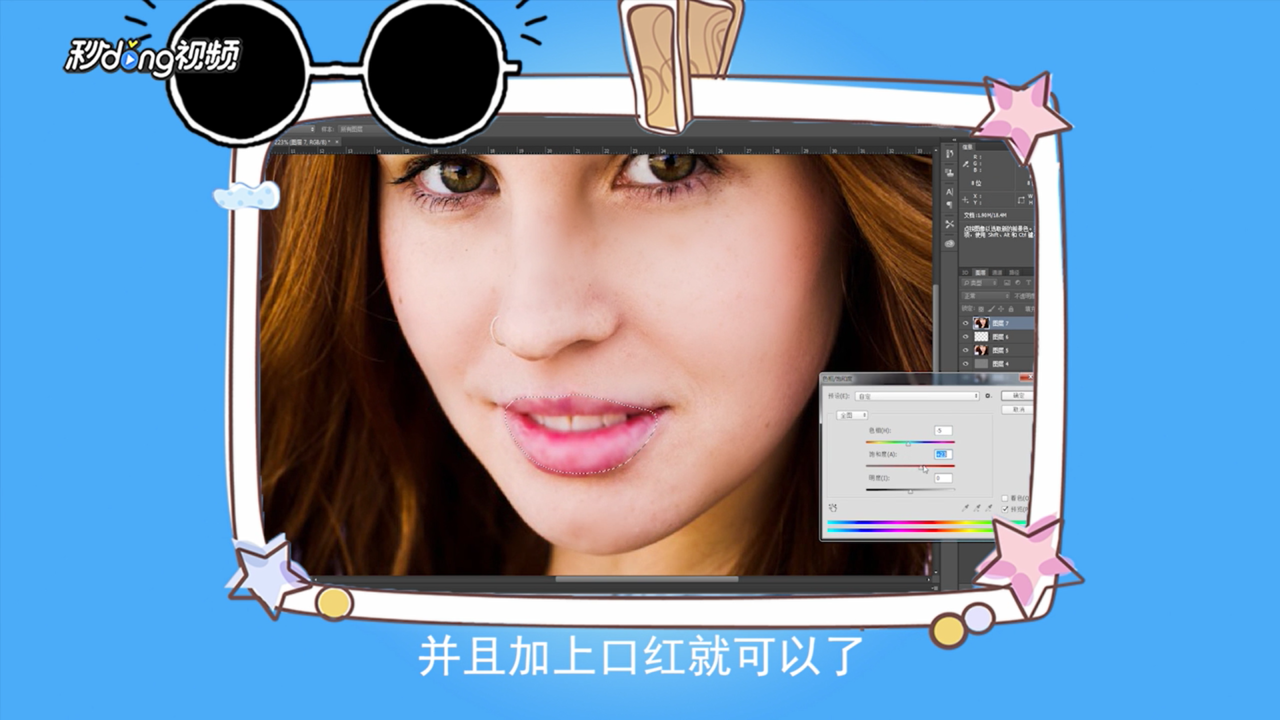
6、给人物加眼影,涂上口红,完成。
7、总结如下。

时间:2026-05-18 23:17:55
1、在ps里打开想要处理的图片。
2、利用通道调整暗部的一些光线。
3、调整完成后,利用高低频给人磨皮。
4、磨皮完成后新建一个中性灰图层。
5、再新建一个图层,将混合模式改为叠加。
6、给人物加眼影,涂上口红,完成。
7、总结如下。
