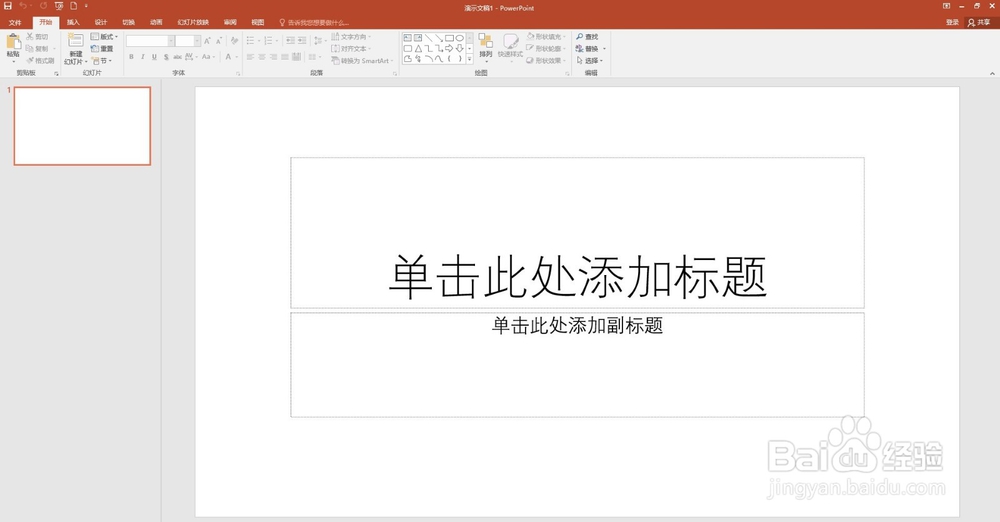
1、打开PPT,建立空白演示文稿。
2、点击【插入】—【图表】—【折线图】—【带数据标记的折线图】。

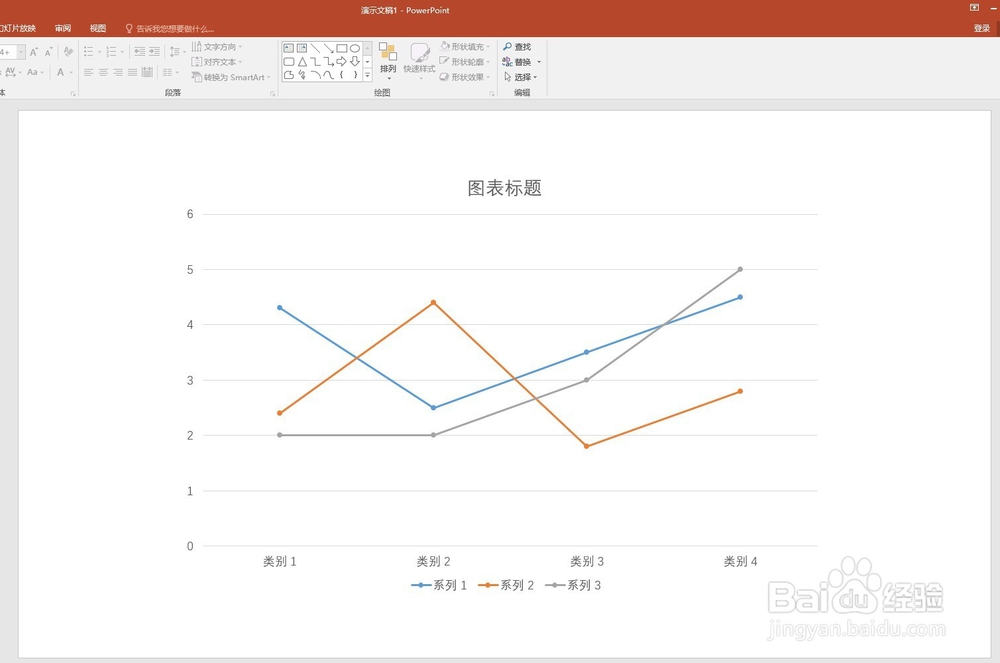
3、点击【确定】后,就得到默认样式的折线图。
4、点击【插入】—【形状】,选择一种形状,绘制一个作为数据标签的图形。
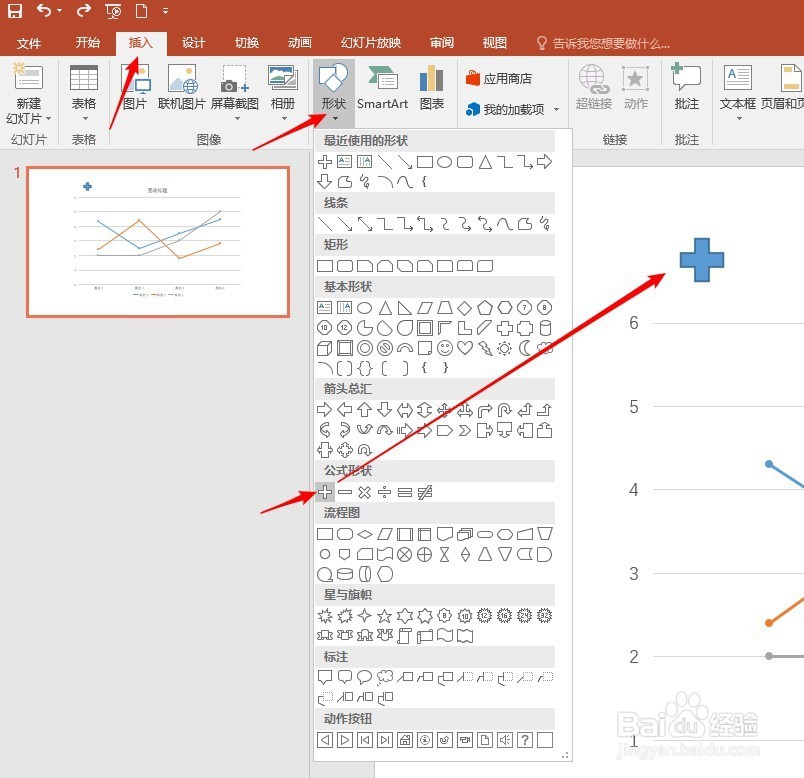
5、为这个图形设置填充色和边框,然后按Ctrl+C复制,再点选折线中的数据标签,然后按Ctrl+V粘贴,就把内置的数据标签替换成了这个图形。

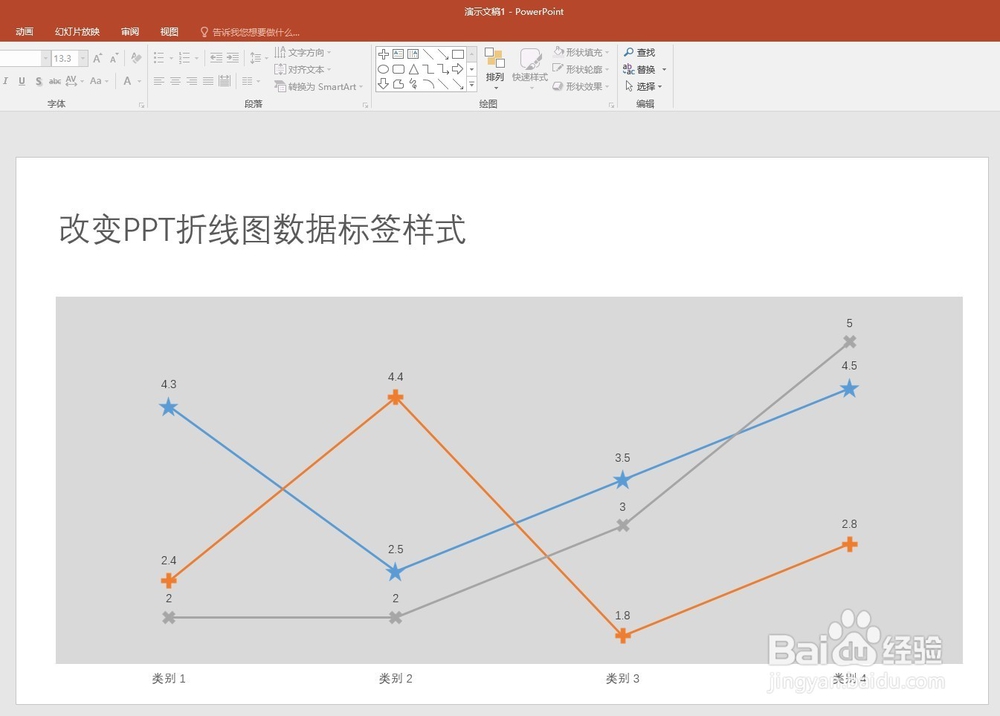
6、同样,可以使用其他图形,复制粘贴到其他折线的数据标签中。

7、最后,再对图表其他元素进行美化,即得到最终效果图。
时间:2026-04-24 04:42:48
1、打开PPT,建立空白演示文稿。
2、点击【插入】—【图表】—【折线图】—【带数据标记的折线图】。
3、点击【确定】后,就得到默认样式的折线图。
4、点击【插入】—【形状】,选择一种形状,绘制一个作为数据标签的图形。
5、为这个图形设置填充色和边框,然后按Ctrl+C复制,再点选折线中的数据标签,然后按Ctrl+V粘贴,就把内置的数据标签替换成了这个图形。
6、同样,可以使用其他图形,复制粘贴到其他折线的数据标签中。
7、最后,再对图表其他元素进行美化,即得到最终效果图。
