怎么将两张不同的图片打印在同一张纸的正反两面

 时间:2026-04-22 09:48:54

1、1.准备两张不同的素材图片。

怎么将两张不同的图片打印在同一张纸的正反两面

怎么将两张不同的图片打印在同一张纸的正反两面

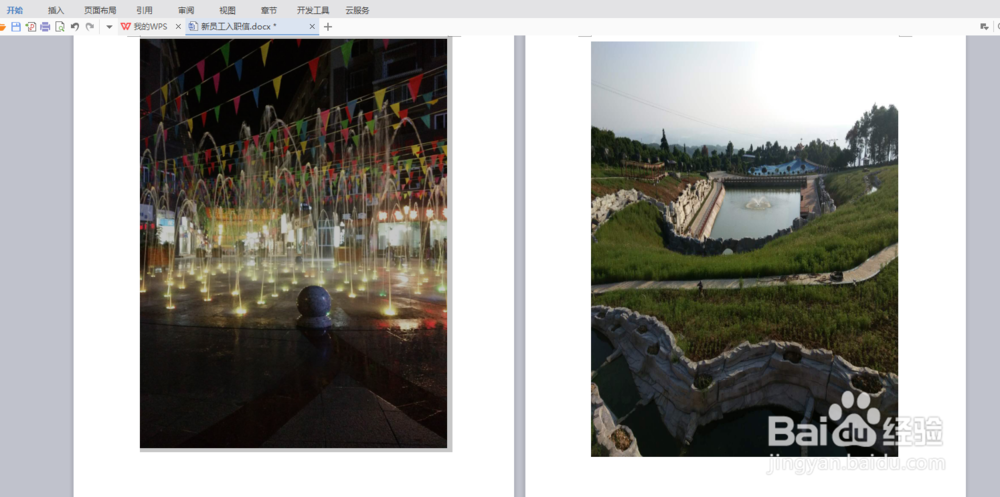
2、2.将图片放入我们的Word文档里面,注意两张图片要放在word的两页当中,不能同时放进一页当中。
怎么将两张不同的图片打印在同一张纸的正反两面

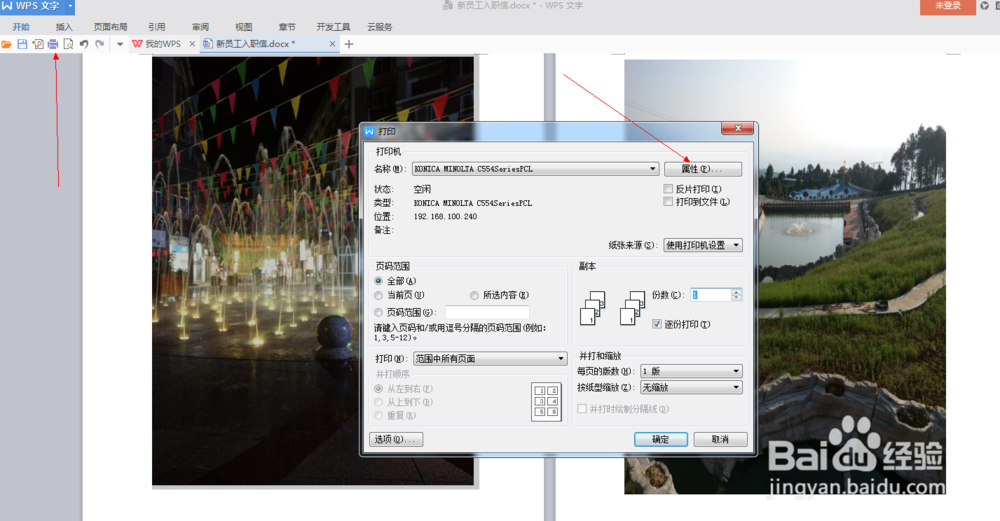
3、3.点击左上角的打印按钮,设置一些基本的属性。

怎么将两张不同的图片打印在同一张纸的正反两面

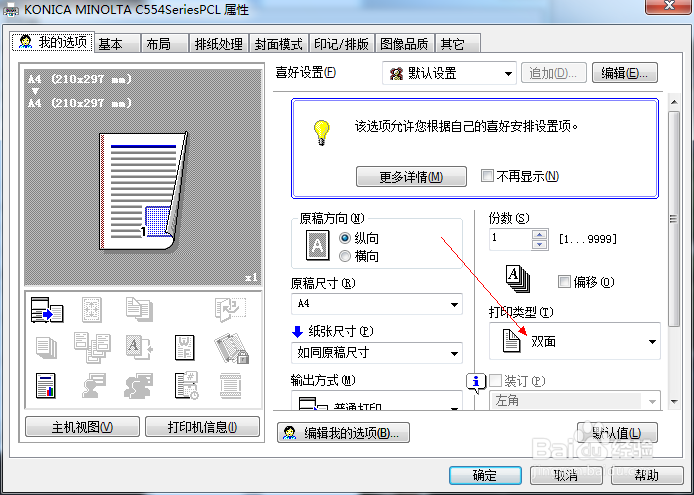
4、4.然后点击打印里面的属性,设置双面打印。打印好了,我们再去打印机拿纸张查看是否打印成功。
怎么将两张不同的图片打印在同一张纸的正反两面

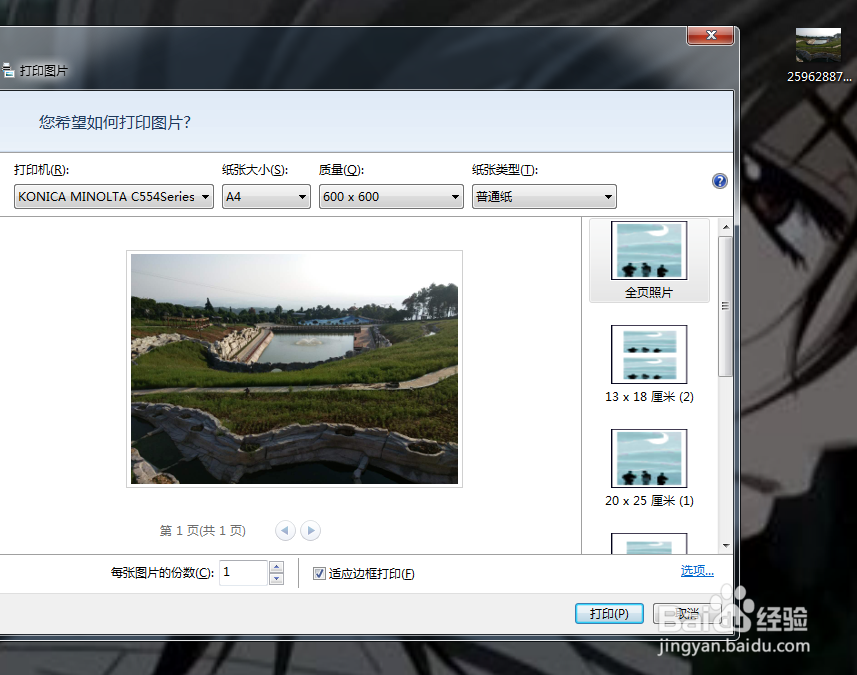
1、1.直接打印一张图片,不放入Word里面。

怎么将两张不同的图片打印在同一张纸的正反两面

2、2.将图片从打印机中拿出来,然后放进我们打印机存放纸的位置(放在最上面,注意:将有图片的纸面放在下方,没有图片的那面纸放在上方),因为打印机的纸都是从哪里打印出来的。
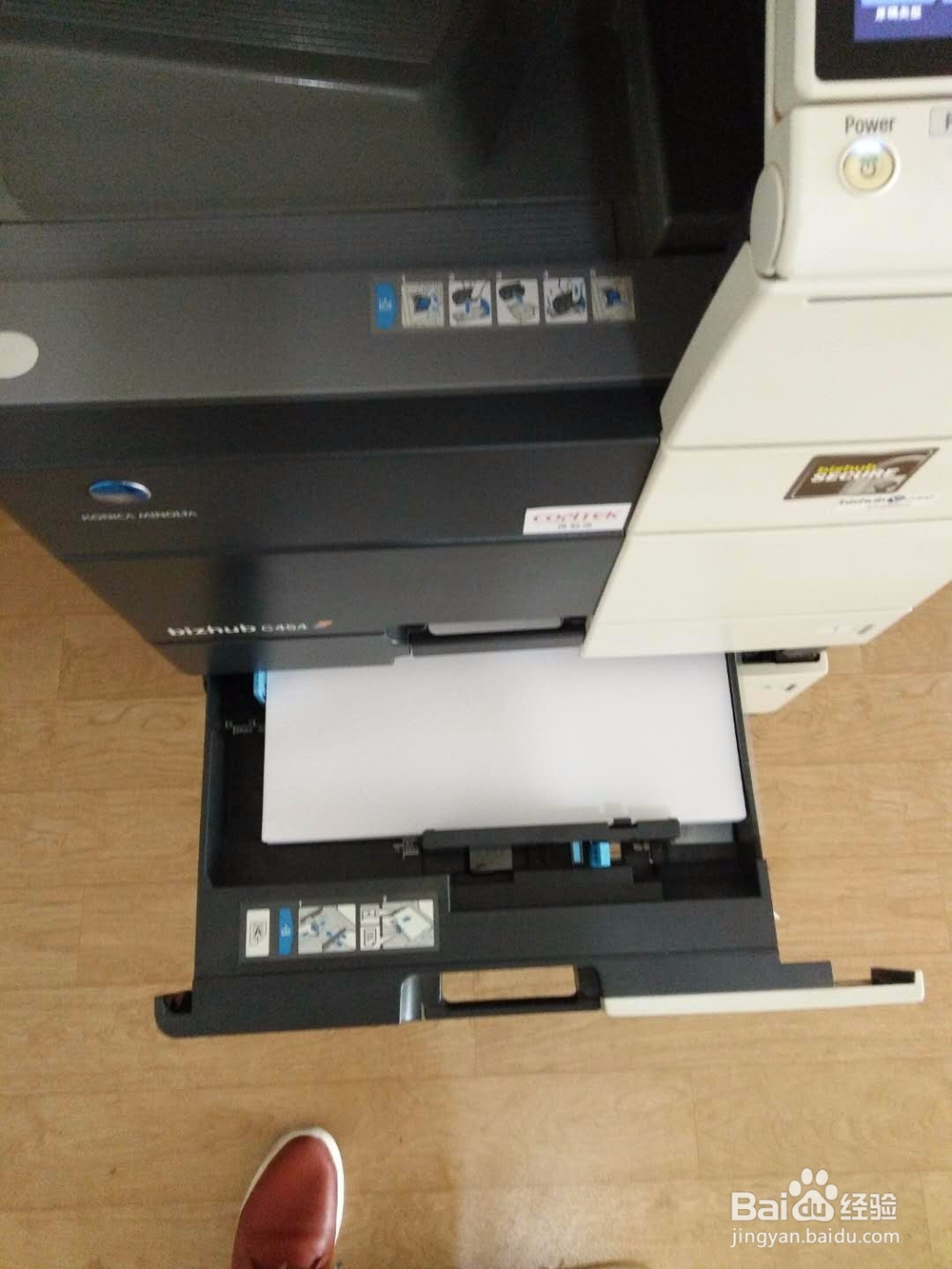
怎么将两张不同的图片打印在同一张纸的正反两面

3、3.在电脑上直接打印另一张图片,因为事先我们将进入打印机的纸调整了下,所以进入打印机里面的纸就是之前打好一面的纸张了。
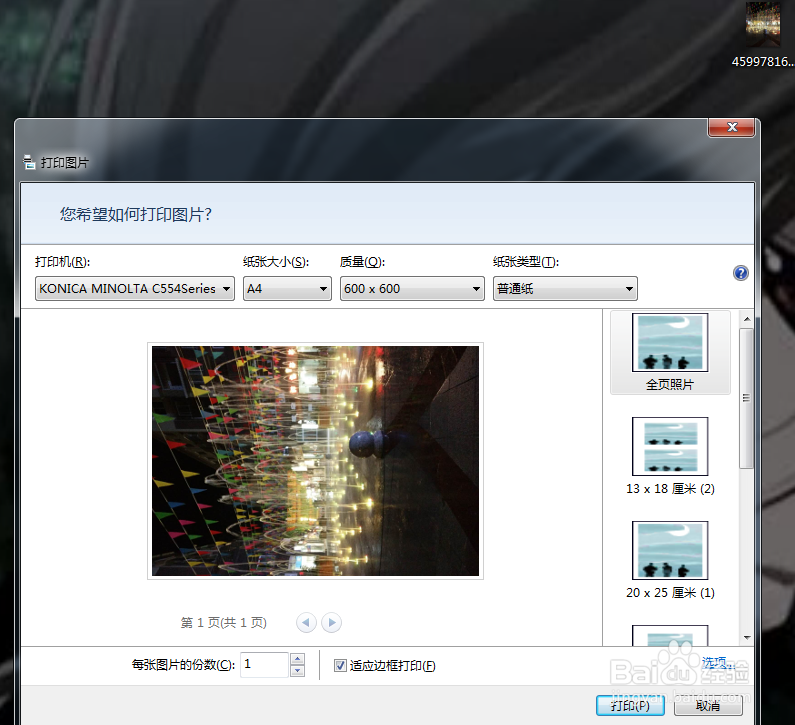
怎么将两张不同的图片打印在同一张纸的正反两面

4、4.两个步骤打印机打印的纸都顺利打成了。

怎么将两张不同的图片打印在同一张纸的正反两面

  • 如何打印双面a4纸
  • 如何打印正反面在一张纸上
  • 双面打印怎么操作
  • 如何将图片进行双面打印
  • 打印机双面打印怎么操作
  • 热门搜索
    怎么画漫画 汤圆怎么煮 纸鹤怎么折 手抖是怎么回事 税负率怎么算 德才表现怎么写 萝卜干怎么做好吃 脂肪肝怎么治疗 七彩虹显卡怎么样 妲怎么读