excel在区域内添加姓名拼音标注

 时间:2026-04-27 07:19:23

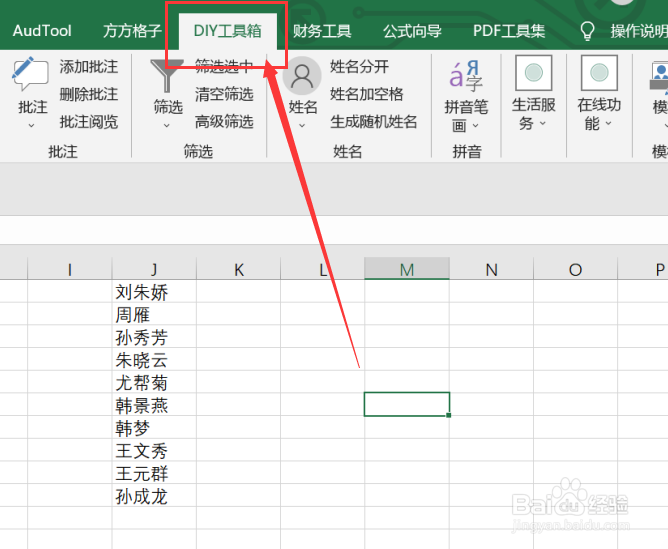
1、我们需要将表格内的单元格中的数据来实现区域内添加姓名拼音标注,首先我们应该先打开excel软件,点击软件内的“DIY工具箱”选项卡。
excel在区域内添加姓名拼音标注

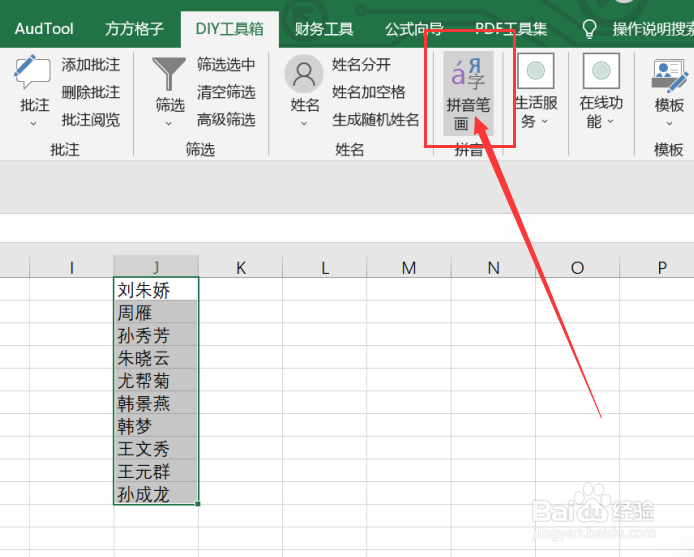
2、点击DIY工具箱选项卡后,我们要选中要进行处理的数据区域。

excel在区域内添加姓名拼音标注

3、选中要进行处理的数据区域后,我们要点击拼音模块中的“拼音笔画”选项卡。
excel在区域内添加姓名拼音标注

4、点击拼音笔画选项卡后,我们要点击下拉菜单中的“添加拼音标注”选项卡。

excel在区域内添加姓名拼音标注

5、点击添加拼音标注选项卡后,就会出现一个对话框,我们要根据对话框内容来选择要进行的操作。

excel在区域内添加姓名拼音标注

6、如图所示,点击确定后,就可以获得我们所需要的结果了。

excel在区域内添加姓名拼音标注

  • 怎样给excel表格里面的名字加拼音?
  • 如何在excel中给姓名添加拼音
  • 怎样在EXCEL中自动生成拼音
  • Excel怎么把姓名转换成拼音
  • 怎样能使EXCEL里的汉字变成拼音
  • 热门搜索
    海南旅游介绍 如何查询发票真伪 表示直径的符号怎么打 干海参如何泡发 怎么快速消除青春痘 粤s是哪里 天刀历练怎么获得 如何提高肺活量 qq怎么盗号教程 冀b是哪里的车牌