1、第一步 新建一个A4画布


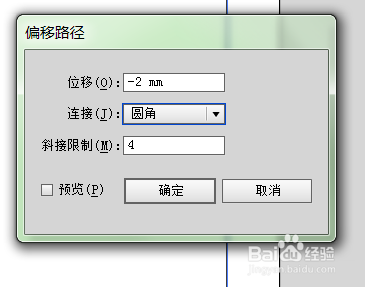
2、第二步 使用矩形工具画一个长方形,填充为无,描边为黑色。使用路径偏移工具向内偏移一个2像素,之后选择路径工具--减去顶层,之后边框就出来了




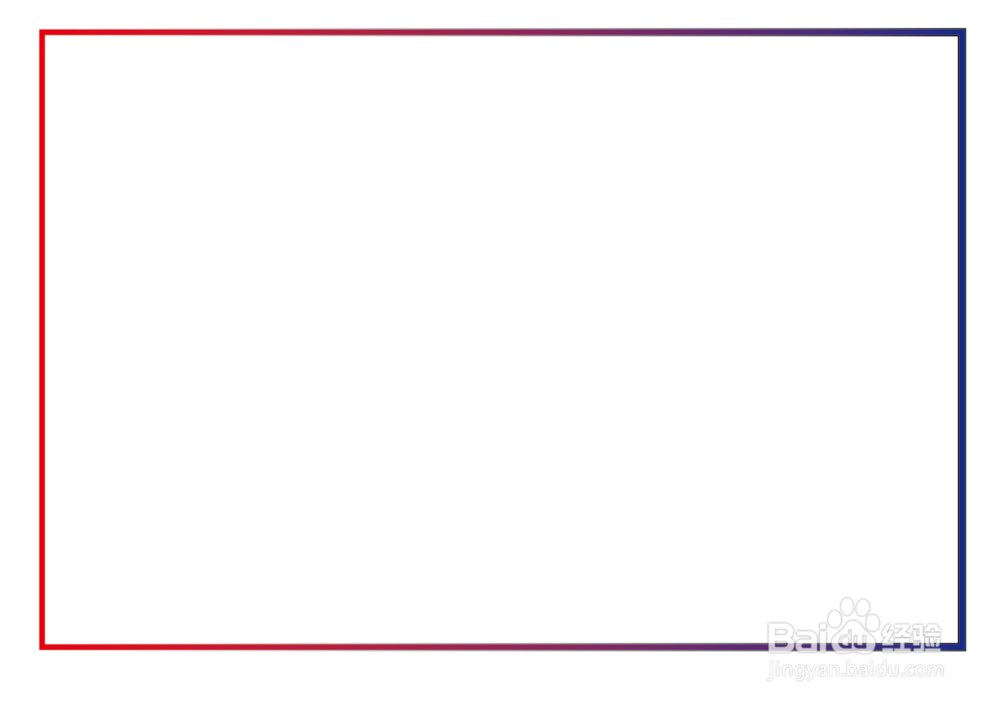
3、第三步 给边框添加渐变填充,一端颜色选择红色,另一端颜色选择蓝色,这样红蓝渐变填充的边框就完成了。


时间:2026-05-05 03:40:15
1、第一步 新建一个A4画布
2、第二步 使用矩形工具画一个长方形,填充为无,描边为黑色。使用路径偏移工具向内偏移一个2像素,之后选择路径工具--减去顶层,之后边框就出来了
3、第三步 给边框添加渐变填充,一端颜色选择红色,另一端颜色选择蓝色,这样红蓝渐变填充的边框就完成了。
