Excel/WPS表格如何开方(函数篇)

 时间:2026-04-24 08:32:26

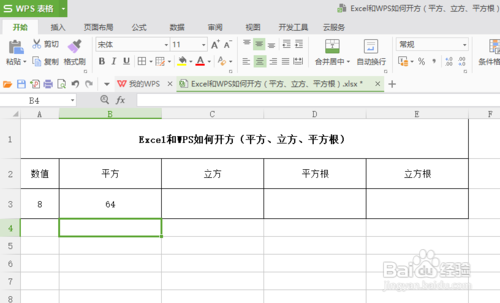
1、首先打开一个Excel或WPS表格,在此以WPS表格为例,为方便分享制作如图所示表格。

Excel/WPS表格如何开方(函数篇)

2、为方便分析,在数值下“A3”单元格填入数字“8”,如图所示

Excel/WPS表格如何开方(函数篇)

3、然后在平方下“B3”单元格,输入公式“=POWER(A3,(2))”,如图所示

Excel/WPS表格如何开方(函数篇)

4、公式输入完成之后,回车则在B3单元格会显示64,即8的平方,如图所示

Excel/WPS表格如何开方(函数篇)

5、同理在“C3”单元格输入公式“=POWER(A3,(3))”,然后回车,则会显示8的立方即512,如图所示

Excel/WPS表格如何开方(函数篇)

Excel/WPS表格如何开方(函数篇)

6、在“D3”单元格输入公式“=POWER(A3,(1/2))”,然后回车,则会显示8的平方根,如图所示

Excel/WPS表格如何开方(函数篇)

7、在“D3”单元格输入公式“=POWER(A3,(1/3))”,然后回车,则会显示8的立方根,如图所示

Excel/WPS表格如何开方(函数篇)

  • 如何使用WPS表格中函数计算平方根
  • 表格开方函数怎么输入
  • WPS中Excel开方公式怎么用
  • Excel怎么随机生成偶数
  • WPS表格如何快速找出大于指定数字的数据?
  • 热门搜索
    文竹叶子发黄怎么办 干虾的做法 柠檬红茶的做法 香酥鸡的做法 鱼肉丸子的做法 羽绒服洗了以后一坨一坨的怎么办 卷饼的做法 手机银行怎么开通 小米电视怎么收看卫视 馒头的做法