photoshop cs6 怎么设置水滴背景?

 时间:2026-02-14 13:19:28

1、打开ps软件,新建一个空白的文档,选择形状工具——椭圆,在空白页面画上圆形

photoshop cs6 怎么设置水滴背景?

2、选中,新建的椭圆形图层,右击鼠标,选择格式化图层,然后选择“选择”菜单栏,选择“载入选区”,载入选区之后,选择“选择”菜单栏,选择反选,新建一个空白图层,填充自己喜欢的颜色,例如我填充的蓝色

photoshop cs6 怎么设置水滴背景?

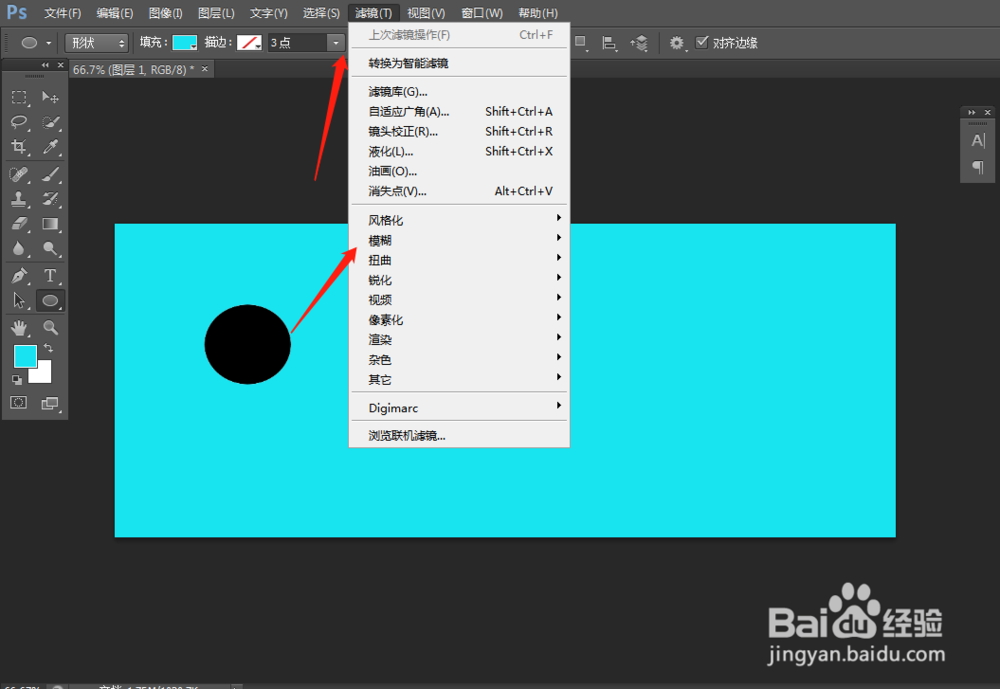
3、按ctrl+d 取消选区,在选择“滤镜”菜单栏,选择模糊

photoshop cs6 怎么设置水滴背景?

4、在模糊的下拉选项中,选择高斯模糊,像素设置为9

photoshop cs6 怎么设置水滴背景?

5、然后将新建的椭圆图层隐藏,选择图层1,右击,添加创建蒙版

photoshop cs6 怎么设置水滴背景?

6、添加蒙版之后,将图层定位在椭圆图层上,上下移动可调整位置及效果

photoshop cs6 怎么设置水滴背景?

7、调查椭圆选区,新建一个图层,填充为白色 选择滤镜-模糊-高斯模糊,像素为12

photoshop cs6 怎么设置水滴背景?

8、调整之后,合并,然后可以随意复制 变换形状,选择色相饱度 可以调整颜色

photoshop cs6 怎么设置水滴背景?

  • PSCC 如何制作正方形成角的色谱按钮
  • PS中使用深度映射创建球体
  • PS如何利用通道混合器给偏色照片调正?
  • 如何用PS制作彩色铅笔绘画?
  • InDesign创建路径文字后怎样调整转角处文字间距
  • 热门搜索
    双眼皮贴怎么剪 义无反顾是什么意思 永辉生活 金价今天什么价格 先兆流产如何保胎 表格中如何画斜线 mm是什么意思 加班费如何计算 暑假生活 brt是什么意思