1、首先,我们在电脑上的360浏览器选择“工具”,如图所示。
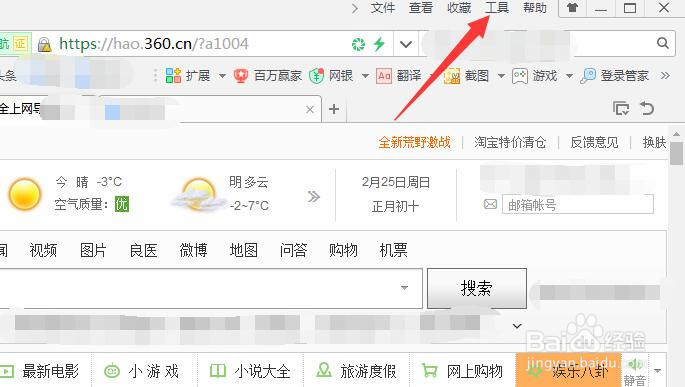
2、点击“工具”,在下拉菜单中选择“选项”,如图所示。

3、在“选项”菜单中,我们看到一个新菜单,如图所示。
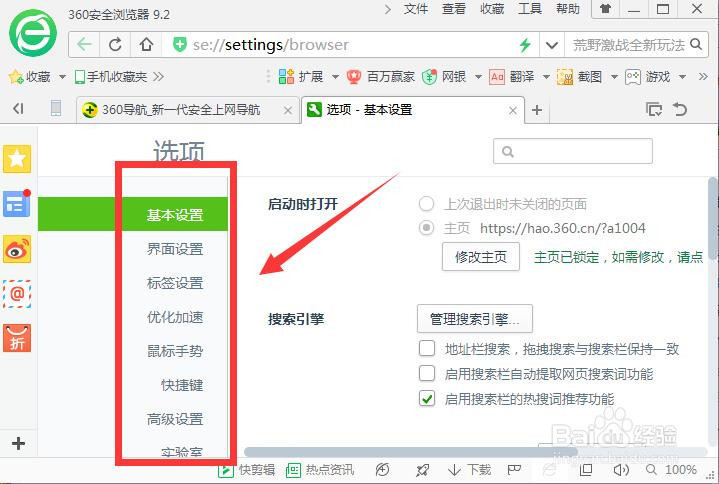
4、点击其中的“基本设置”,如图所示。

5、右侧出现了一个新页面,我们点击下载内容保存位置后面的“更改”,如图所示。
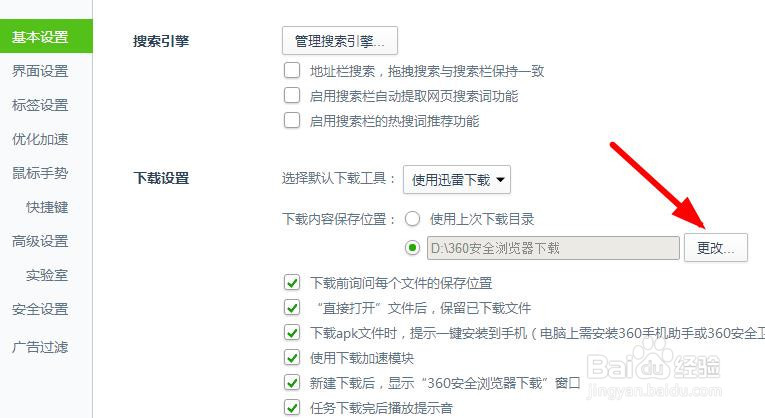
6、会弹出一个窗口,我们选择一个文件夹,再点击确定,如图所示。

时间:2026-04-26 03:10:39
1、首先,我们在电脑上的360浏览器选择“工具”,如图所示。
2、点击“工具”,在下拉菜单中选择“选项”,如图所示。
3、在“选项”菜单中,我们看到一个新菜单,如图所示。
4、点击其中的“基本设置”,如图所示。
5、右侧出现了一个新页面,我们点击下载内容保存位置后面的“更改”,如图所示。
6、会弹出一个窗口,我们选择一个文件夹,再点击确定,如图所示。
