1、鼠标在文件夹空白位置点击右键,选择新建一个Word文档

2、双击鼠标左键打开新建的Word文档
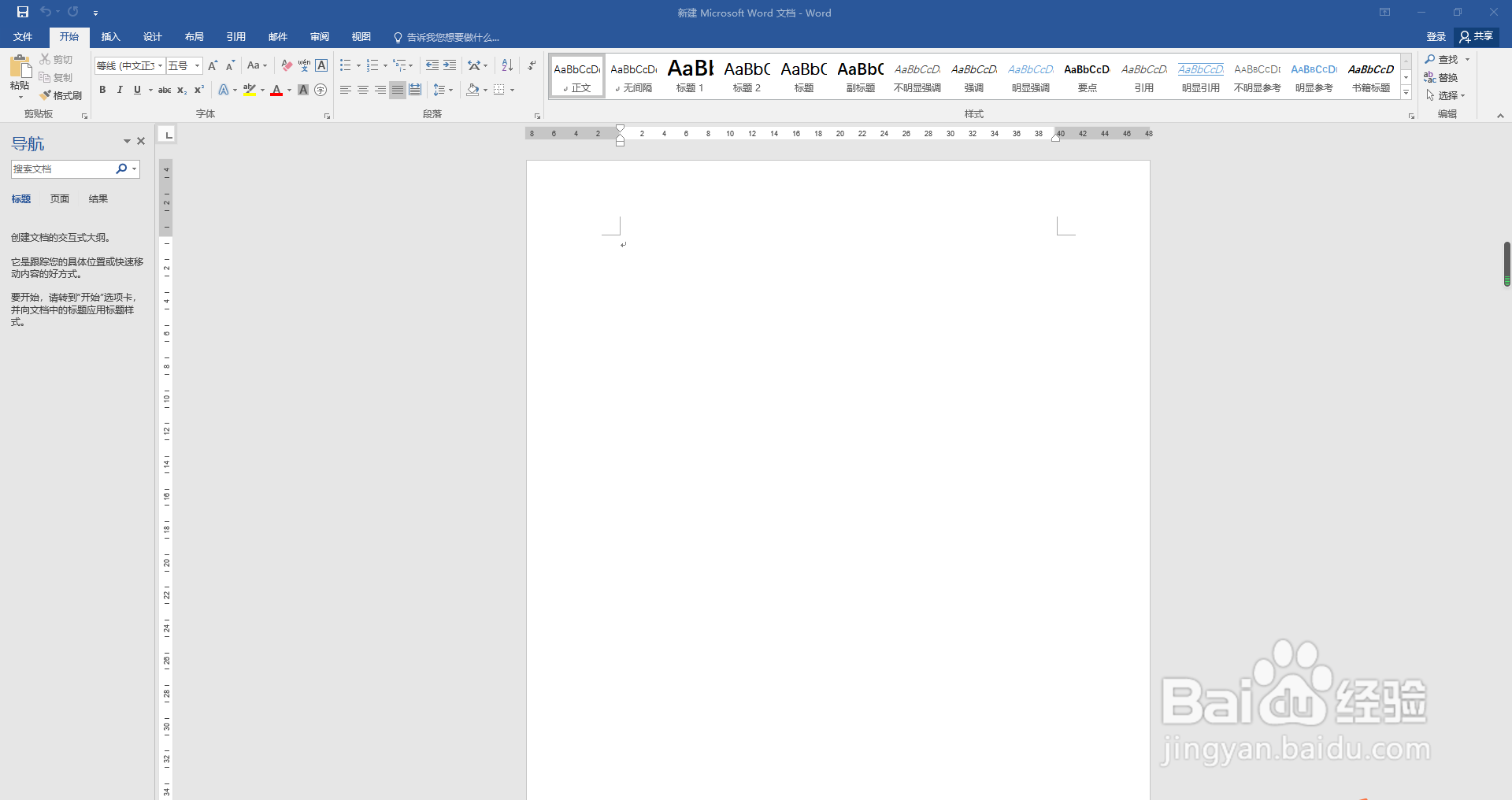
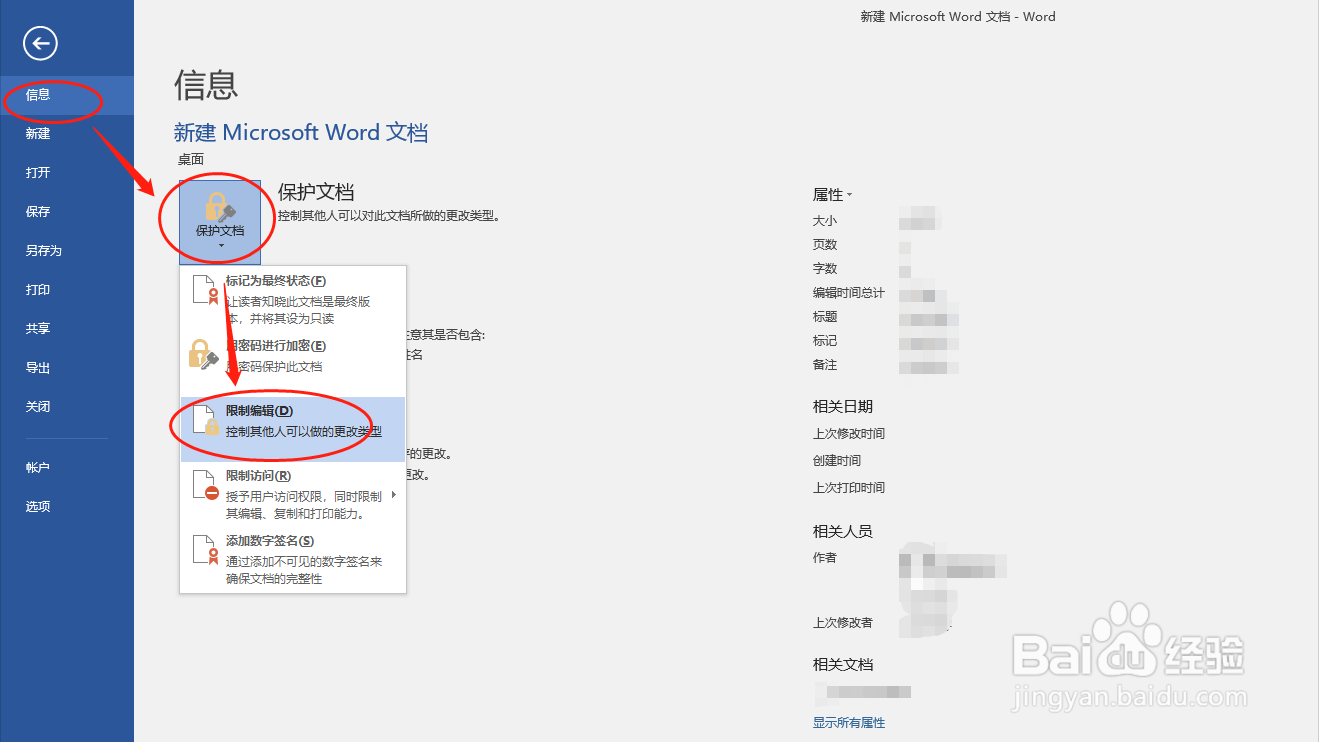
3、点击菜单栏的“文件”按钮,然后依次点击“信息”-“保护文档”-“限制编辑”
4、在Word文档界面右侧的区域,点击勾选“编辑限制”,然后点击“是,启动强制保护”

5、在打开的启动强制保护窗口中输入密码,然后点击“确定”按钮,最后保存Word文档,即可开启Word文档的限制编辑功能

时间:2026-04-22 15:40:45
1、鼠标在文件夹空白位置点击右键,选择新建一个Word文档
2、双击鼠标左键打开新建的Word文档
3、点击菜单栏的“文件”按钮,然后依次点击“信息”-“保护文档”-“限制编辑”
4、在Word文档界面右侧的区域,点击勾选“编辑限制”,然后点击“是,启动强制保护”
5、在打开的启动强制保护窗口中输入密码,然后点击“确定”按钮,最后保存Word文档,即可开启Word文档的限制编辑功能
