excel统计函数max如何使用查找最大值

 时间:2026-04-22 17:39:06

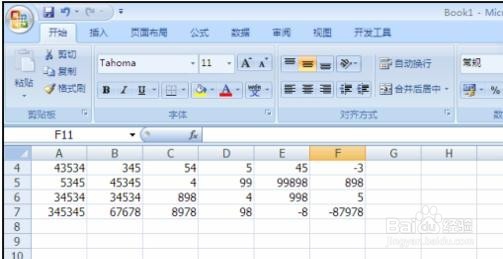
1、打开excel,随意输入文字,这里以如图所示为例
excel统计函数max如何使用查找最大值

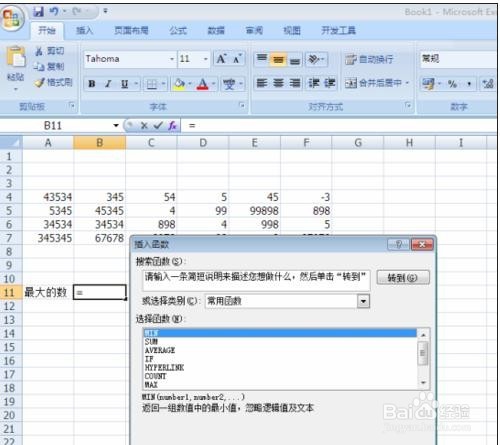
2、做一点修改,输入“最大的数”,把光标停留在“最大的数”后面一个单元格,点击红色方框中的“fx”
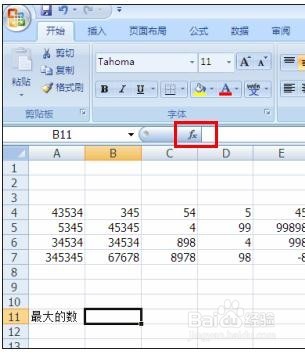
excel统计函数max如何使用查找最大值

3、弹出“插入函数”对话框,如图所示

excel统计函数max如何使用查找最大值

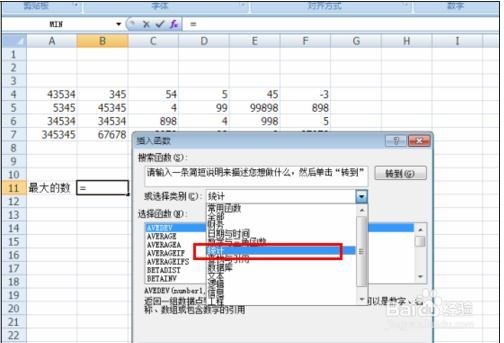
4、在类别里面选择“统计”,如图所示

excel统计函数max如何使用查找最大值

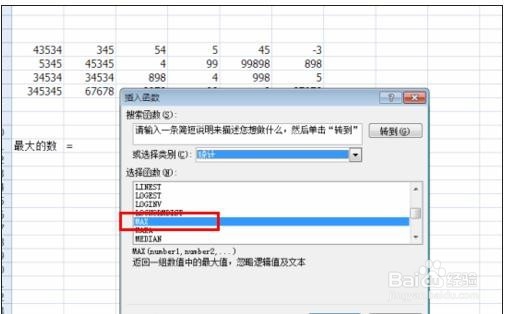
5、在“选择函数”下面选择MAX。如图所示

excel统计函数max如何使用查找最大值

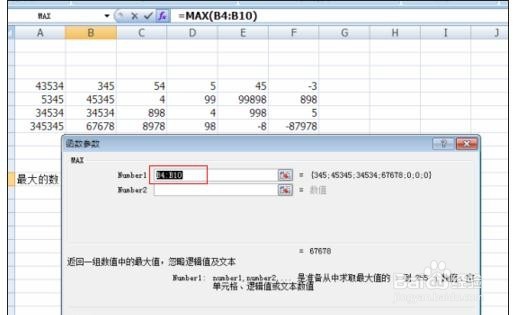
6、进入到“函数参数”界面,如图所示

excel统计函数max如何使用查找最大值

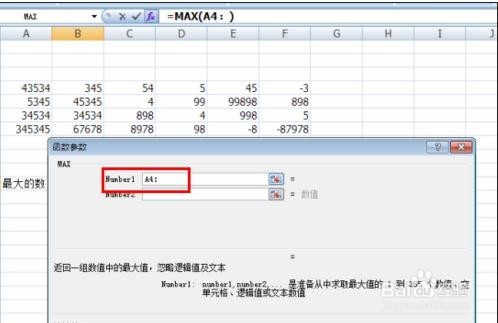
7、下面就需要设置范围了,用鼠标点击第一个数据的值,会发现第一个参数就自动帮我们填入到Number1后面的输入框中
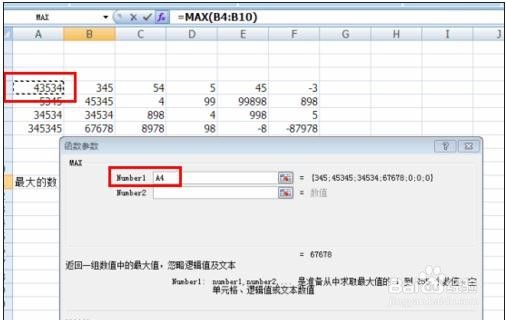
excel统计函数max如何使用查找最大值

8、在第一个参数后面手动输入冒号,冒号表示范围

excel统计函数max如何使用查找最大值

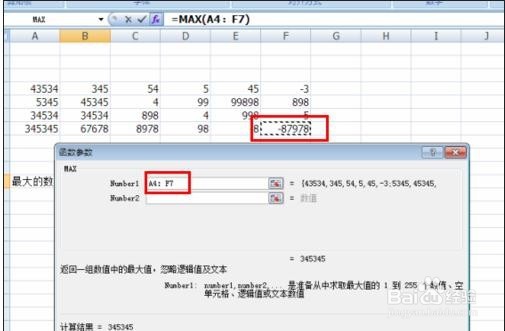
9、同理,用鼠标点击一下表格最后面的一个数据即可,设置好后点击确定即可

excel统计函数max如何使用查找最大值

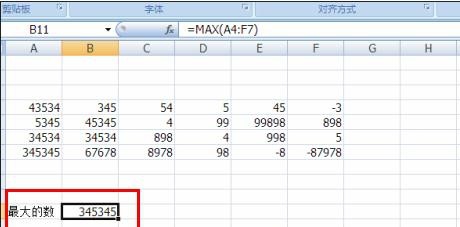
10、回到主界面,即可看的已经查找出最大值了

excel统计函数max如何使用查找最大值

  • 如何在EXCEL表格中使用OR函数
  • excel中如何使用mid函数截取文本
  • 怎么利用COUNT 函数计算包含数字的单元格个数
  • Excel巧操作——excel区域引用如何使用
  • Microsoft Excel 2010中分类汇总的使用
  • 热门搜索
    宝钢好生活 箭头符号怎么打 如何让自己哭出来 嘴唇发黑怎么调理 既生瑜何生亮是什么意思 台风的名字怎么命名的 怎么刷黄钻永久免费 书虫在清朝的米虫生活 夫妻生活网 如何制作明信片